
Cách chuyển Pdf sang Word có thể chỉnh sửa được 100% thành công?
* Cách chuyển Pdf sang Word trực tiếp
Từ Microsoft Office 2013 trở đi, bạn có thể chuyển đổi nhanh chóng file Pdf ngay trên Word. Các bước thực hiện như sau:
Bước 1: Click chuột phải vào file Pdf cần chuyển đổi >> Chọn Open with >> Chọn Choose Another app
Bước 2: Chọn Word và nhấn OK
Bước 3: Khi xuất hiện thông báo >> Tiếp tục nhấn OK để hoàn thành.
* Cách chuyển Pdf sang Word đơn giản bằng Google Docs:
Sử dụng Google Docs được xem là một cách chuyển từ File PDF sang Word được nhiều người áp dụng vì nó khá đơn giản. Các bước chuyển đổi như sau:
Bước 1: Người dùng truy cập vào Google Drive cá nhân của mình >> Bấm chọn vào nút Mới nằm ở góc trên bên trái màn hình.
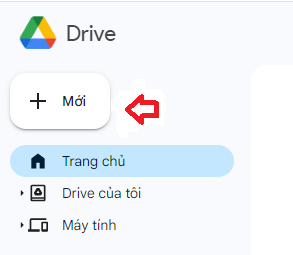
Bước 2: Nhấn chọn vào Tải tệp lên
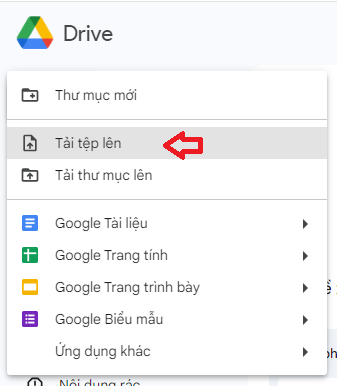
Bước 3: Chọn tập tin PDF cần chuyển đổi trên máy tính >> Click vào nút Open.
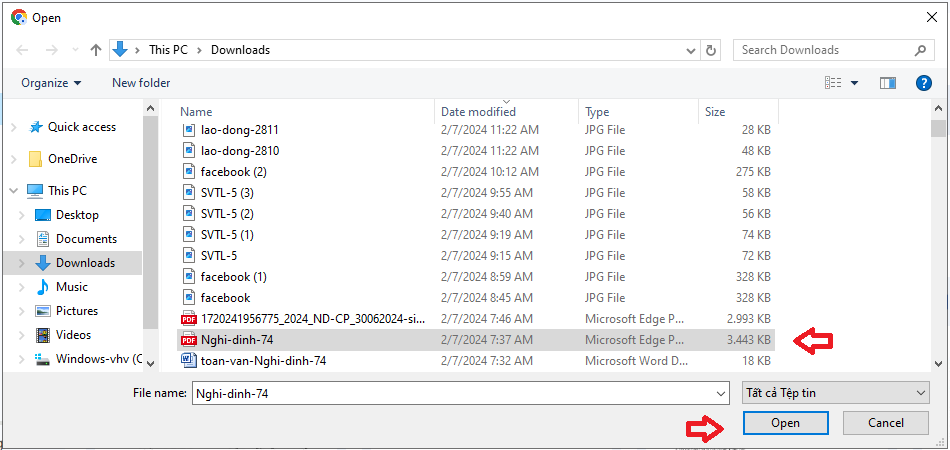
Bước 4: Sau đó, File này sẽ hiển thị trên Google Drive của bạn.
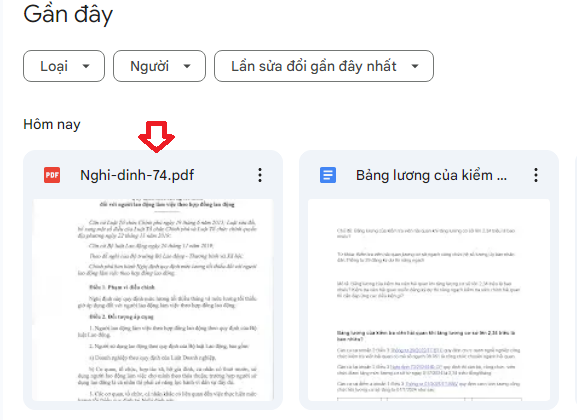
Bước 5: Tiếp đến, bạn hãy click phải chuột tài liệu mới vừa upload lên > Nhấn vào nút Mở bằng trong các tùy chọn > Chọn Google Docs.
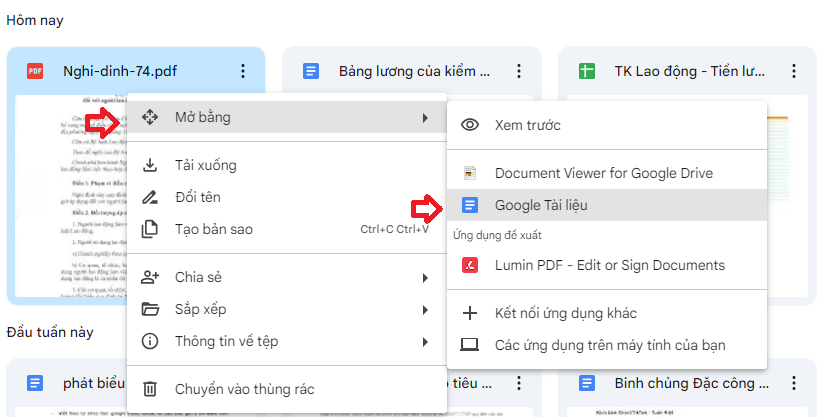
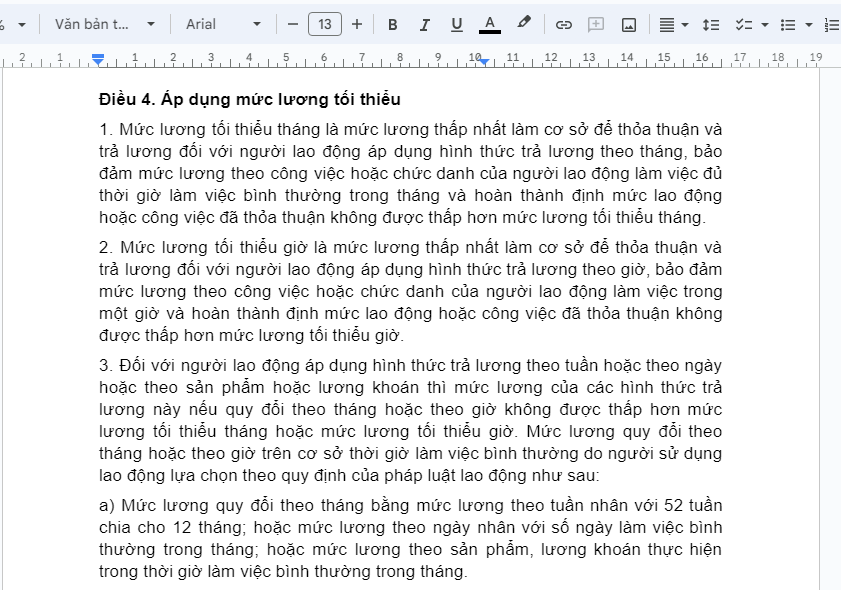
Bước 6: Lúc này, file PDF sẽ được mở thành dạng Google Docs.
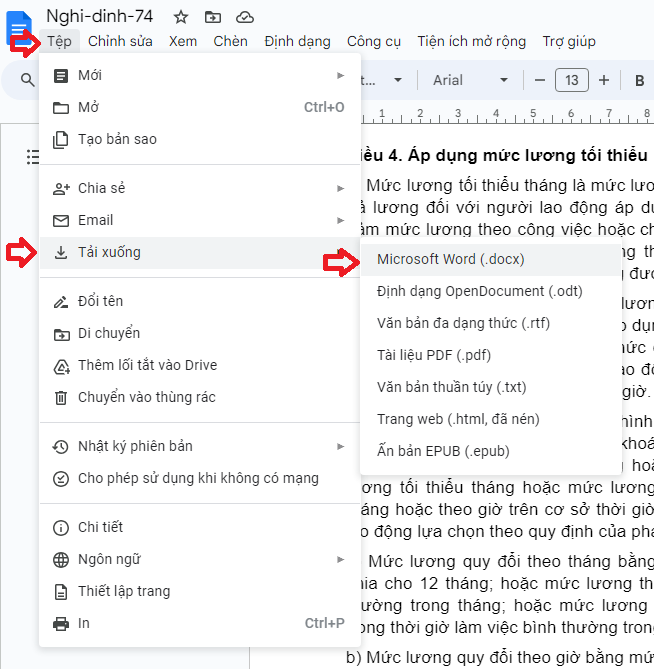
Bước 7: Tiếp theo, các bạn chọn vào phần Tệp trên thanh menu >> Nhấn chọn mục Tải xuống > Click vào Microsoft Word (.docx) là hoàn thành.
Có thể bạn quan tâm:
- Cách tạo mục lục tự động trong Word nhanh chóng
- Cách xóa trang trắng cuối trong Word đơn giản
- Cách tạo dòng chấm trong Word đơn giản
- Cách chèn chữ ký viết tay vào Word đơn giản
- Tổng hợp các phím tắt trong Word phổ biến
- Cách xoay ngang trang bất kỳ trong Word đơn giản
- Cách bật chế độ tự động lưu file Word (AutoSave) đơn giản
- Cách chuyển Word sang PDF nhanh chóng
- Cách đếm số từ trong Word (Word Count) đơn giản
- Cách chèn link vào Word, Excel (Hyperlink)
- Cách để hiện thanh thước kẻ (Ruler) trong Word
- Hướng dẫn cách giãn dòng trong Word đơn giản
- Cách sửa lỗi dính chữ trong Word
- Cách in trang chẵn lẻ trong Word đơn giản
- Cách bật kiểm tra lỗi chính tả trong Word
- Cách bật chế độ tối trong Word (Dark Mode)
- Top 10 thủ thuật Word nâng cao, cơ bản
- Cách di chuyển ảnh trong Word đơn giản
- Cách sửa lỗi font chữ trong Word khi tải về
- Cách căn lề đúng chuẩn văn bản hành chính
- Hướng dẫn chuyển đổi đơn vị từ Inch sang Cm
- Cách chèn ngày giờ hiện tại vào Word cực nhanh
- Cách xóa khoảng trắng giữa các đoạn trong Word
- Cách hiện thanh công cụ bị mất trong Word
- Cách xoay ảnh trong Word đơn giản nhất
- Tại sao không xóa trang Word được
- Tệp văn bản Word có phần mở rộng là gì?
- Ý nghĩa của chức năng Format Painter
- Cách chuyển Pdf sang Word có thể chỉnh sửa được 100%
- Cách xóa khung trong Word đơn giản
- Cách chọn nhiều hình vẽ đồng thời
- Hướng dẫn cách sửa Word bị lỗi không viết được
- Cách viết số mũ trong Word đơn giản
- Cách chỉnh sửa file PDF trực tiếp trên Word
- Cách bật tắt gạch đỏ trong Word
- Cách đánh số thứ tự tự động trong Word
- Tắt kiểm tra lỗi chính tả trong Word
- Cách sửa lỗi đánh số trang trong Word bị lặp lại
- Cách đánh số trang bỏ trang đầu trong Word
- Hướng dẫn cách chỉnh tràn lề trong Word
- 05 cách sửa lỗi chèn ảnh vào Word không hiển thị
- Cách bỏ dấu mũi tên xuống dòng trong Word
- Cách gộp ô trong Word, phím tắt gộp ô trong Word
- Các bước để làm bìa trong Word đơn giản
- Các cách bỏ ngắt trang trong Word
- Ghép file pdf vào word dễ nhất
- Cách chia đôi trang Word dễ nhất, nhanh nhất
- Cách xóa comment (ghi chú, chú thích) trong word
- Phím tắt viết hoa trong Word
- Cách chụp màn hình máy tính trong Word
Cách chuyển Pdf sang Word có thể chỉnh sửa được 100% thành công? (Hình từ Internet)
Mục đích chuyển Pdf sang Word là gì?
Chuyển đổi Pdf sang Word là một trong những nhu cầu phổ biến trong công việc văn phòng và học tập hiện nay. Pdf (Portable Document Format) là định dạng tài liệu phổ biến được sử dụng để chia sẻ và lưu trữ thông tin, trong khi Word (Microsoft Word) là phần mềm xử lý văn bản mạnh mẽ, cho phép người dùng chỉnh sửa, định dạng và tạo nội dung một cách linh hoạt. Dưới đây là một số lý do và mục đích chính của việc chuyển đổi Pdf sang Word.
1. Chỉnh sửa nội dung dễ dàng
Một trong những lý do chính để chuyển đổi Pdf sang Word là khả năng chỉnh sửa. Khi tài liệu được chuyển đổi sang định dạng Word, người dùng có thể dễ dàng thay đổi văn bản, thêm hoặc xóa hình ảnh, và điều chỉnh định dạng mà không gặp phải bất kỳ hạn chế nào. Điều này rất hữu ích trong các tình huống cần cập nhật thông tin, sửa lỗi chính tả hoặc thay đổi bố cục tài liệu.
2. Tạo nội dung mới từ tài liệu cũ
Việc chuyển đổi Pdf sang Word cũng cho phép người dùng tạo ra nội dung mới từ các tài liệu cũ. Một tài liệu Pdf có thể chứa thông tin quý giá, nhưng nếu không thể chỉnh sửa, người dùng sẽ khó khăn trong việc khai thác nội dung đó. Sau khi chuyển đổi, người dùng có thể sao chép, chỉnh sửa và sử dụng lại các phần nội dung mà họ cần cho các dự án hoặc báo cáo mới.
3. Tiết kiệm thời gian và công sức
Chuyển đổi Pdf sang Word giúp tiết kiệm thời gian và công sức so với việc gõ lại toàn bộ nội dung. Nếu tài liệu Pdf dài và phức tạp, việc gõ lại có thể mất nhiều giờ đồng hồ. Thay vào đó, người dùng chỉ cần sử dụng một công cụ chuyển đổi để nhanh chóng có được phiên bản Word mà họ có thể làm việc.
4. Tăng cường khả năng hợp tác
Trong môi trường làm việc hiện đại, việc hợp tác giữa các thành viên trong nhóm là rất quan trọng. Khi tài liệu ở định dạng Word, việc chia sẻ và chỉnh sửa cùng nhau trở nên dễ dàng hơn. Nhiều phần mềm xử lý văn bản cho phép nhiều người cùng làm việc trên một tài liệu cùng lúc, điều này không thể thực hiện được với tài liệu Pdf.
5. Tùy chỉnh định dạng và kiểu dáng
Khi tài liệu được chuyển đổi sang Word, người dùng có thể dễ dàng tùy chỉnh định dạng và kiểu dáng theo ý muốn. Họ có thể thay đổi phông chữ, kích thước chữ, màu sắc, và bố cục để phù hợp với nhu cầu hoặc sở thích cá nhân. Điều này giúp tạo ra một tài liệu chuyên nghiệp hơn và thu hút hơn.
6. Khả năng lưu trữ và bảo quản
Tài liệu Word có thể được lưu trữ và bảo quản dễ dàng hơn so với Pdf. Người dùng có thể lưu tài liệu Word vào các dịch vụ lưu trữ đám mây, giúp dễ dàng truy cập từ bất kỳ đâu và trên bất kỳ thiết bị nào. Điều này rất hữu ích cho những người làm việc từ xa hoặc cần truy cập tài liệu khi di chuyển.
7. Tích hợp với các công cụ khác
Cuối cùng, tài liệu Word có thể dễ dàng tích hợp với nhiều công cụ và phần mềm khác, như bảng tính Excel, phần mềm trình chiếu PowerPoint, và các công cụ quản lý dự án. Điều này giúp người dùng có thể làm việc một cách hiệu quả hơn và tận dụng tối đa các tài nguyên sẵn có.
Việc chuyển đổi Pdf sang Word là một quá trình quan trọng và cần thiết trong nhiều lĩnh vực. Nó không chỉ giúp người dùng dễ dàng chỉnh sửa và tạo nội dung mới mà còn tăng cường khả năng hợp tác và tiết kiệm thời gian. Với những lợi ích rõ ràng này, việc chuyển đổi PDF sang Word đã trở thành một phần không thể thiếu trong công việc hàng ngày của nhiều người.
- - Nội dung nêu trên là phần giải đáp, tư vấn của chúng tôi dành cho khách hàng của THƯ VIỆN PHÁP LUẬT. Nếu quý khách còn vướng mắc, vui lòng gửi về Email [email protected];
- - Nội dung bài viết chỉ mang tính chất tham khảo;
- - Điều khoản được áp dụng có thể đã hết hiệu lực tại thời điểm bạn đang đọc;
- - Mọi ý kiến thắc mắc về bản quyền của bài viết vui lòng liên hệ qua địa chỉ mail [email protected];