Hướng dẫn nộp thuế thay người thân trên ứng dụng Etax mobile?
Để thuận tiện cho người nộp thuế trong việc nộp thuế thay cho người thân, bài biết dưới đây hướng dẫn người nộp thuế các bước nộp thuế thay cho người thân trên ứng dụng Etax mobile mà bạn có thể tham khảo:
Người nộp thuế thực hiện theo trình tự sau:
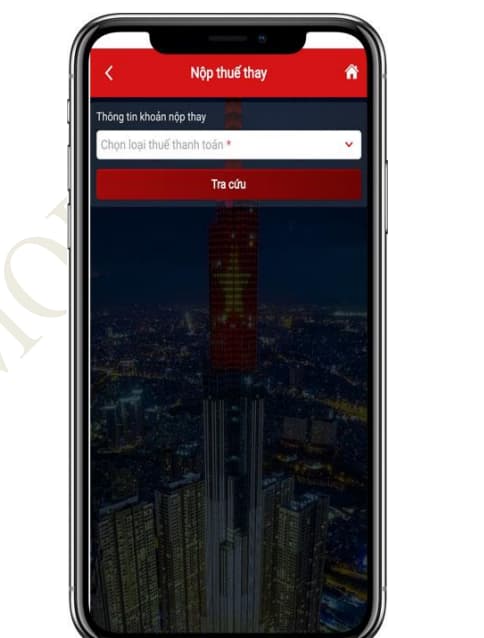
Bước 1: Sau khi đăng nhập vào hệ thống thành công, chọn chức năng "Nộp thuế thay"
Bước 2:
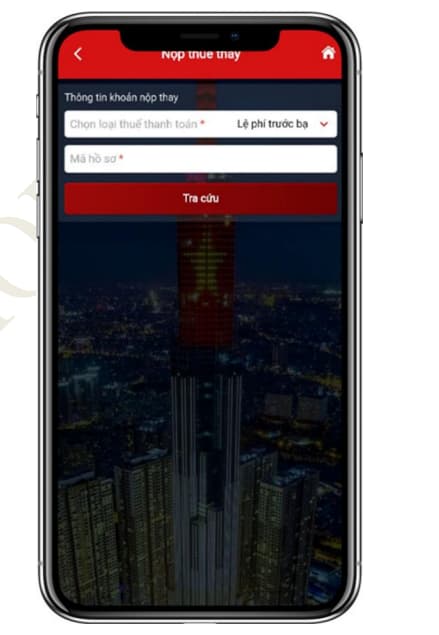
Chọn loại thuế thanh toán
- Trường hợp NNT chọn “Lệ phí trước bạ” thì NNT nhập Mã hồ sơ và nhấn “Tra cứu”. Hệ thống kiểm tra mã hồ sơ lệ phí trước bạ phương tiện của mã số thuế thụ hưởng phải khác mã số thuế đăng nhập và hiển thị màn hình lập Giấy nộp tiền nộp thay đã được điền sẵn thông tin để NNT kiểm tra và xác nhận thanh toán.
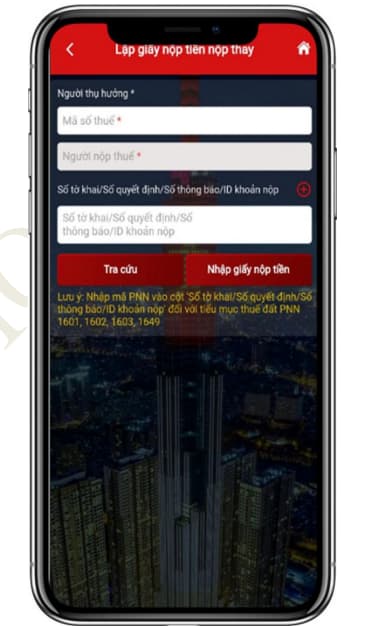
- Trường hợp chọn “Tất cả” và nhấn “Tiếp tục”: hệ thống hiển thị màn hình lập Giấy nộp tiền nộp thay để NNT nhập thông tin
+ “Người thụ hưởng”: Nhập mã số thuế thụ hưởng khác mã số thuế đăng nhập.
+ “Người nộp thuế”: tự động hiển thị tên NNT theo MST thụ hưởng.
+ “Số tờ khai/Số Quyết định/Số thông báo/ID khoản phải nộp”: NNT nhập số quyết định hoặc ID khoản nộp tồn tại trong sổ thuế của MST thụ hưởng để thực hiện tra cứu
Bước 3.1
NNT nhấn “Tra cứu” hệ thống hiển thị thứ tự thanh toán của khoản phải nộp đang nộp thay, tiểu mục, số tiền.
- NNT nhấn biểu tượng hoặc xem thông tin chi tiết khoản lẻ hoặc khoản gom:
+ NNT nhấn khoản lẻ xem thông tin chi tiết của khoản phải nộp, tiếp theo NNT nhấn biểu tượng chọn địa bàn hành chính, kho bạc cần cập nhật và nhấn Cập nhật.
+ NNT nhấn khoản gom xem danh sách khoản gom, nhấn “Thay đổi ĐBHC, SHKB” thực hiện thay đổi khoản gom và chọn địa bàn hành chính, kho bạc cần cập nhật và nhấn Cập nhật.
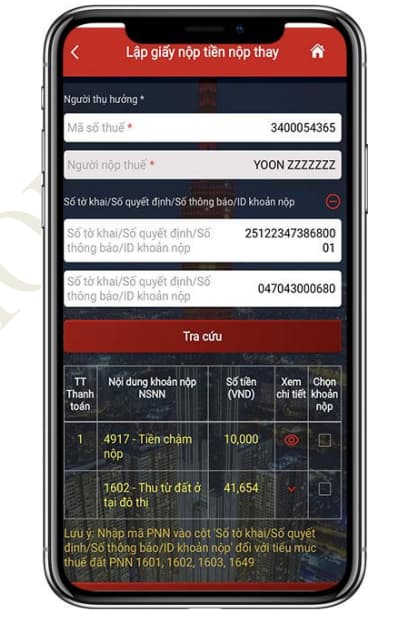
- Tại màn hình kết quả tra cứu khoản phải nộp thay, NNT tích chọn khoản nộp và nhấn “Tiếp tục”
+ Trường hợp không đúng thứ tự thanh toán thì hệ thống thông báo cho NNT được biết để nộp theo thứ tự.
+ Trường hợp đúng thứ tự thì hệ thống chuyển tiếp đến giao diện chọn ngân hàng thanh toán, NNT xác nhận thanh toán để chuyển Giấy nộp tiền đến ngân hàng để thanh toán.
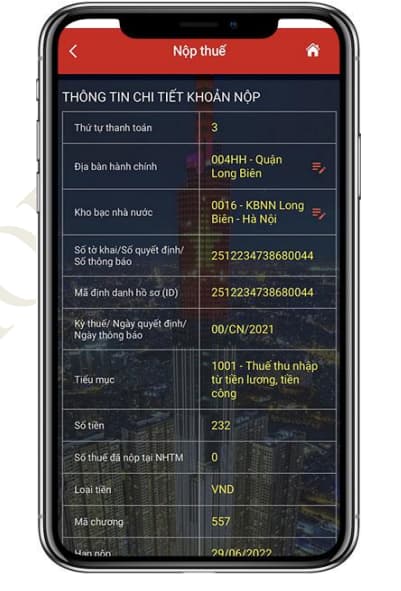
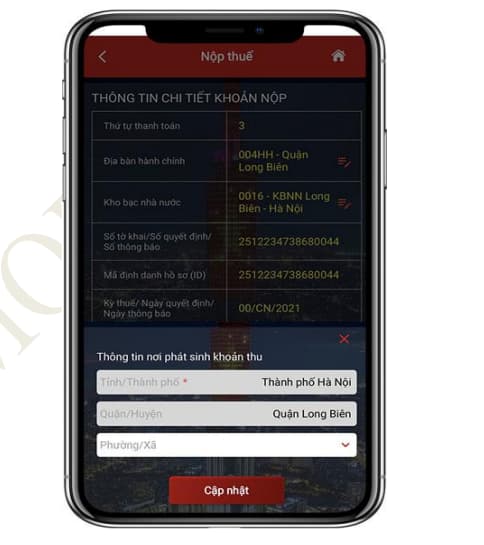
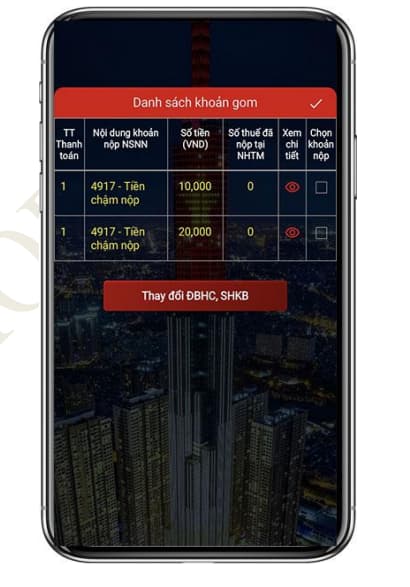
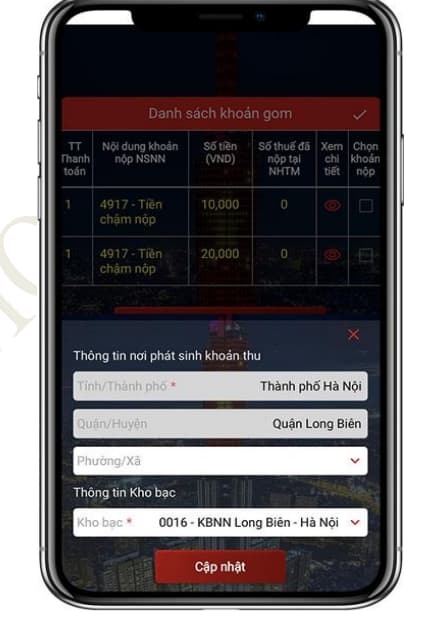
Bước 3.2
Chọn “Nhập giấy nộp tiền”, hệ thống hiển thị màn hình Lập giấy nộp tiền nộp thay. Người nộp thay nhập thông tin khoản nộp cần thanh toán:
- Mã số thuế: Nhập mã số thuế thụ hưởng phải khác mã số thuế đăng nhập
- Tên người nộp thuế: Hiển thị theo mã số thuế đã nhập
- Chọn cơ quan thu nơi phát sinh khoản thu
- Chọn địa bàn nơi phát sinh khoản thu
- Chọn kho bạc hưởng khoản thu
- Nhấn biểu tượng , thêm thông tin chi tiết khoản nộp
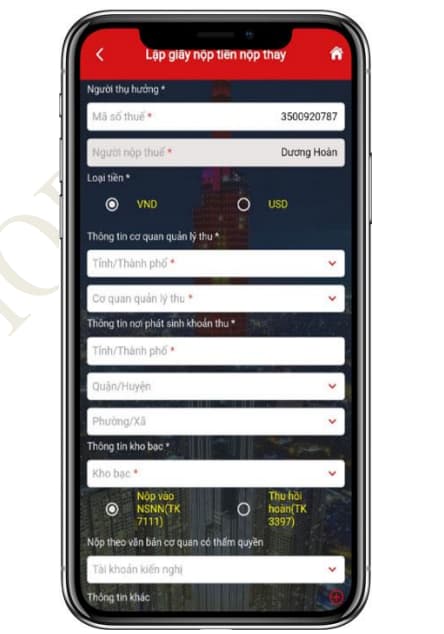
Bước 4:
NNT nhấn vào biểu tượng: Hiển thị màn hình thêm mới khoản nộp. NNT nhập thông tin khoản nộp:
- Tờ khai/Quyết định: Chọn khoản nộp phát sinh từ Tờ khai hoặc Quyết định
- Chọn mẫu tờ khai: Chọn trong danh sách mẫu tờ khai
- Số quyết định/Số thông báo: Nhập thông tin số quyết định/số thông báo
+ Trường hợp NNT nhập giá trị trùng với thông tin ID khoản phải nộp hoặc số quyết định trong sổ thuế của người thụ hưởng, hệ thống hiển thị cảnh báo “Khoản nộp đã được sắp xếp theo thứ tự thanh toán, Đề nghị NNT thay thực hiện truy vấn theo số QĐ/Số thông báo/ ID khoản nộp”.
+ Trường hợp NNT nhập nhập giá trị không tồn tại trong sổ thuế của người thụ hưởng, hệ thống cho phép NNT tiếp tục.
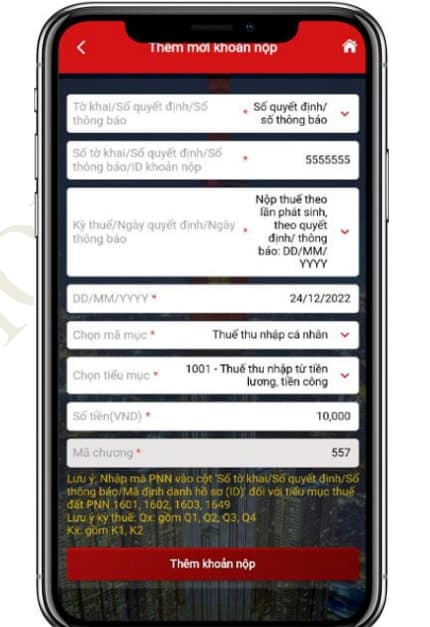
- Kỳ thuế/ngày quyết định/ngày thông báo: Chọn định dạng và nhập kỳ thuế phát sinh khoản nộp
- Chọn mã mục: Chọn trong danh sách loại thuế phát sinh khoản nộp:
+ Trường hợp NNT chọn loại “Tờ khai”, hệ thống sẽ hiển thị các mã mục tương ứng với mẫu tờ khai NNT chọn.
+ Trường hợp NNT chọn loại “Số quyết định/Số thông báo”, hệ thống hiển thị tất cả các mã mục.
- Số tiền (VND): Nhập số tiền nộp thuế
- Chương: Hệ thống tự động hiển thị theo Cơ quan quản lý thu NNT chọn, nếu chọn khoản nộp thuộc mục “Thuế thu nhập cá nhân”:
+ Nếu NNT chọn cơ quan thu cấp Cục: hiển thị mặc định mã chương 557.
+ Nếu NNT chọ cơ quan thu cấp Chi cục: hiển thị mặc định mã chương 757
- Lưu ý: Nếu chọn khoản nộp khác mục “Thuế thu nhập cá nhân”, chương khoản nộp mặc định hiển thị theo chương của NNT
- Lưu ý: Nếu chọn tiểu mục là thuế đất phi nông nghiệp, hiển thị thông báo “Vui lòng nhập mã PNN vào trường Số tờ khai/Số quyết định/Số thông báo/ID khoản nộp”
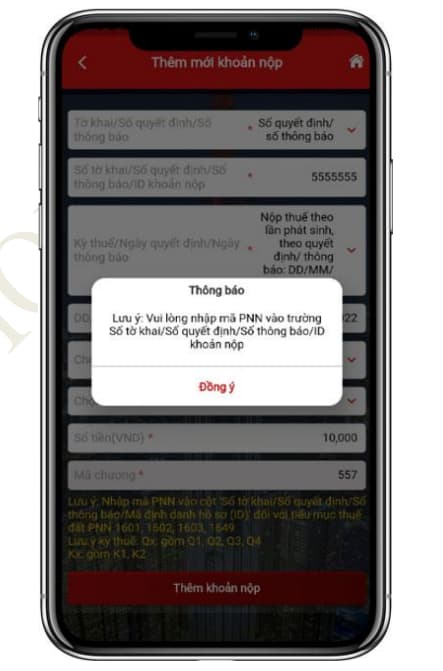
Bước 5:
NNT nhấn “Thêm khoản nộp”, hệ thống hiển thị màn hình thông tin khoản nộp đã thêm.
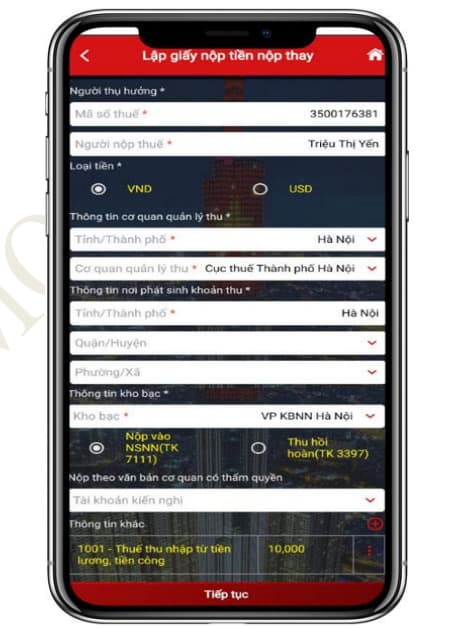
Bước 6:
NNT nhấn vào biểu tượng , hệ thống hiển thị thông báo cho phép NNT thực hiện: Xem chi tiết/Sửa/Xóa.
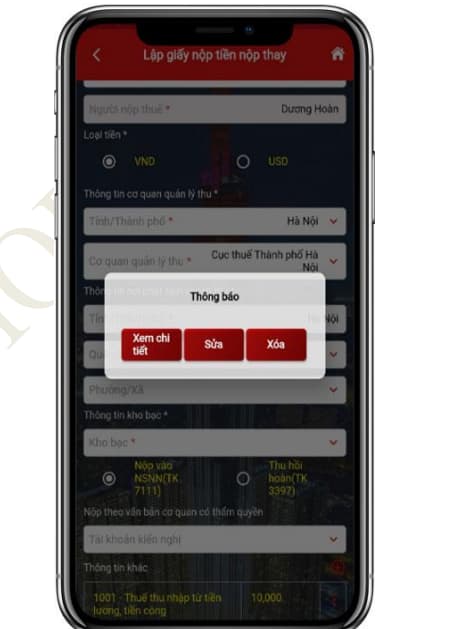
Bước 7:
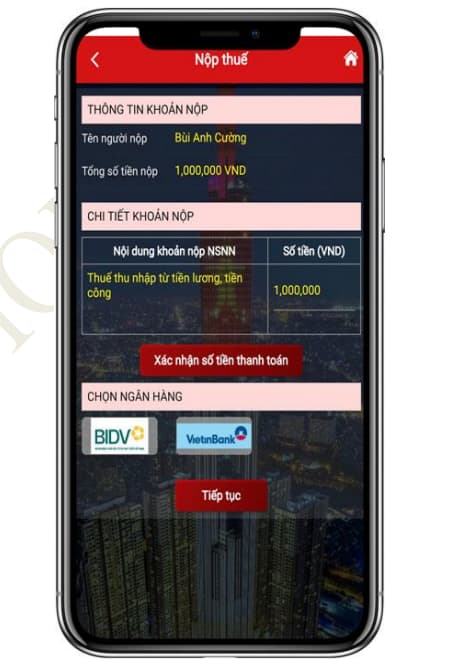
NNT nhấn “Tiếp tục”: hệ thống hiển thị màn hình chọn ngân hàng thanh toán:
Bước 8:
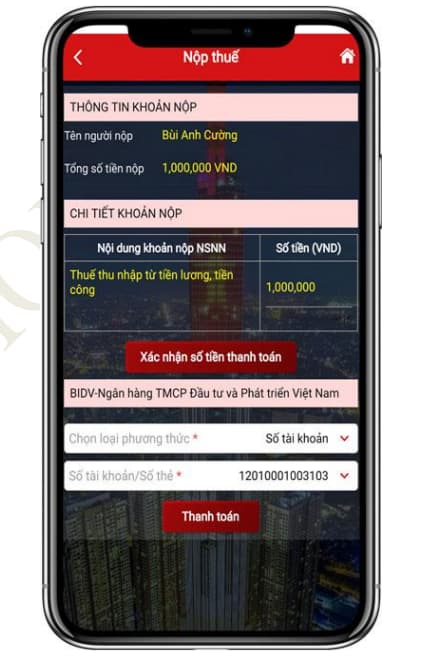
NNT chọn một Ngân hàng thanh toán (Trước đó đã liên kết thành công), sau đó nhấn Tiếp tục. Hệ thống hiển thị màn hình chọn Phương thức thanh toán, số tài khoản/số thẻ thanh toán
Bước 9:
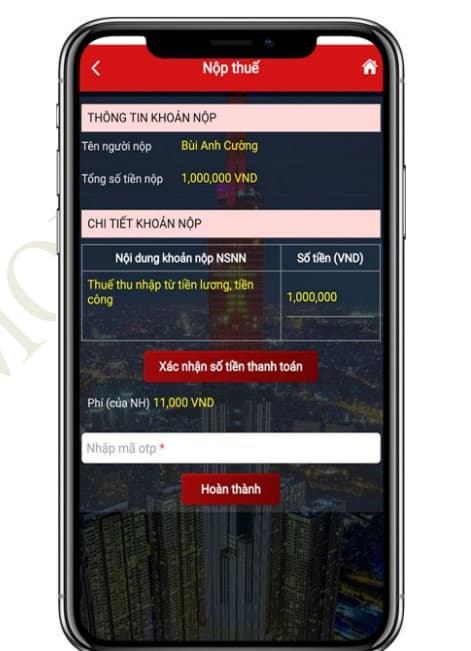
NNT Chọn Phương thức thanh toán, chọn số tài khoản/số thẻ thanh toán, sau đó nhấn Thanh toán. Hệ thống hiển thị màn hình nhập mã OTP (đã được Ngân hàng gửi đến số điện thoại).
Bước 10:
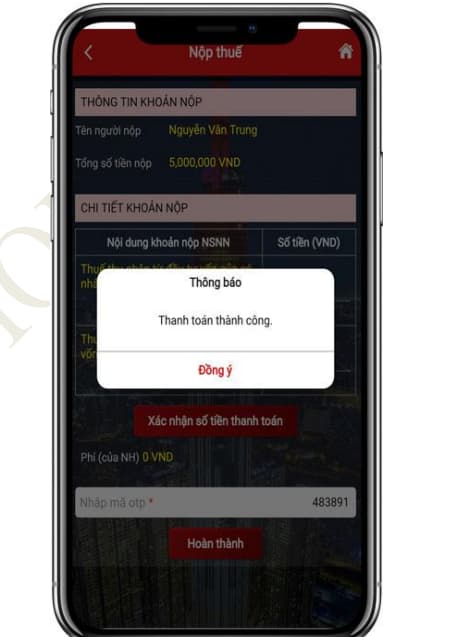
NNT nhập mã OTP, sau đó nhấn Hoàn thành. Hệ thống hiển thị màn hình thông báo “Thanh toán thành công”
Thông tin trên mang tính tham khảo.
Trên đây là nội dung "Hướng dẫn nộp thuế thay người thân trên ứng dụng Etax mobile?".
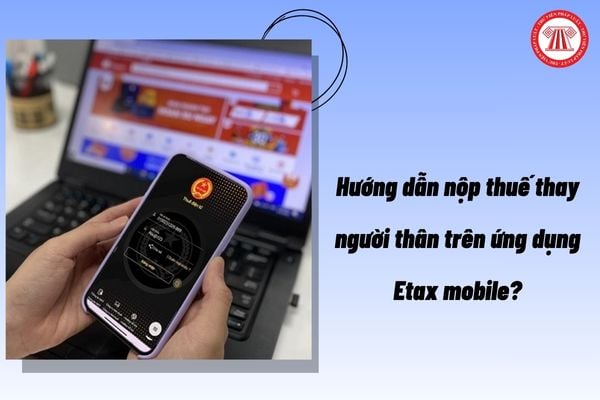
Hướng dẫn nộp thuế thay người thân trên ứng dụng Etax mobile mới nhất? (Hình từ Internet)
Cách cài đặt và đăng nhập ứng dụng Etax mobile cho người nộp thuế mới nhất?
Hộ kinh doanh có thể thực hiện cài đặt và đăng nhập ứng dụng Etax mobile theo hướng dẫn dưới đây:
CÀI ĐẶT ỨNG DỤNG
Hiện nay, người nộp thuế có thể cài đặt ứng dụng Etax mobile trên điện thoại thông minh/máy tính bảng.
Trong đó, điện thoại thông minh/ máy tính bảng mà người nộp thuế sử dụng bao gồm các thiết bị vận hành dưới các hệ điều hành sau:
- IOS (Iphone, Ipad);
- Android (Samsung, LG,…).
(1) Đối với điện thoại thông minh/ máy tính bảng chạy hệ điều hành IOS:
Bước 1: Người dùng vào ứng dụng "App Store"
Bước 2: Ấn vào giao diện "Tìm kiếm"
Bước 3: Nhập từ khóa "Etax mobile" trên thanh công cụ tìm kiếm
Lúc này, ứng dụng Etax mobile sẽ hiện ra:

Bước 4: Ấn "Nhận" để cài đặt ứng dụng
(2) Đối với điện thoại thông minh/ máy tính bảng chạy hệ điều hành Android:
Bước 1: Người nộp thuế vào ứng dụng "CH Play"
Bước 2: Ấn vào giao diện "Tìm kiếm"
Bước 3: Nhập từ khóa "Hóa đơn điện tử TCT" trên thanh công cụ tìm kiếm
Lúc này, ứng dụng hóa Etax mobile sẽ hiện ra và Ấn "Cài đặt" để cài đặt ứng dụng.
ĐĂNG NHẬP ỨNG DỤNG
Việc đăng nhập ứng dụng Etax mobile được tiến hành thông qua tài khoản Định danh điện tử (VNeID) (Yêu cầu định danh Mức 2).
Cụ thể:
Sau khi đã cài đặt thành công ứng dụng "Etax mobile", người dùng tiến hành đăng nhập ứng dụng như sau:
Bước 1: Mở ứng dụng Etax mobile
Bước 2: Chọn Đăng nhập bằng tài khoản Định danh điện tử (VNeID)
Bước 3: Thực hiện đăng nhập qua app VNeID
Bước 4: Hệ thống kiểm tra:
- Trường hợp chưa có tài khoản trên hệ thống Thuế điện tử dành cho cá nhân, hệ thống hiển thị màn hình nhập bổ sung các thông tin (số điện thoại, email) để tạo tài khoản cho người nộp thuế trên hệ thống Thuế điện tử dành cho cá nhân.
- Trường hợp có tài khoản: Hệ thống truy cập vào luôn màn hình trang chủ.
Không nộp thuế trên Etax Mobile thì có thể nộp thuế thay ở những địa điểm nào?
Căn cứ Điều 56 Luật Quản lý thuế 2019 quy định như sau:
Địa điểm và hình thức nộp thuế
1. Người nộp thuế nộp tiền thuế vào ngân sách nhà nước theo quy định sau đây:
a) Tại Kho bạc Nhà nước;
b) Tại cơ quan quản lý thuế nơi tiếp nhận hồ sơ khai thuế;
c) Thông qua tổ chức được cơ quan quản lý thuế ủy nhiệm thu thuế;
d) Thông qua ngân hàng thương mại, tổ chức tín dụng khác và tổ chức dịch vụ theo quy định của pháp luật.
2. Kho bạc Nhà nước, ngân hàng thương mại, tổ chức tín dụng khác và tổ chức dịch vụ theo quy định của pháp luật có trách nhiệm bố trí địa điểm, phương tiện, công chức, nhân viên thu tiền thuế bảo đảm thuận lợi cho người nộp thuế nộp tiền thuế kịp thời vào ngân sách nhà nước.
3. Cơ quan, tổ chức khi nhận tiền thuế hoặc khấu trừ tiền thuế phải cấp cho người nộp thuế chứng từ thu tiền thuế.
4. Trong thời hạn 08 giờ làm việc kể từ khi thu tiền thuế của người nộp thuế, cơ quan, tổ chức nhận tiền thuế phải chuyển tiền vào ngân sách nhà nước. Trường hợp thu thuế bằng tiền mặt tại vùng sâu, vùng xa, hải đảo, vùng đi lại khó khăn, thời hạn chuyển tiền thuế vào ngân sách nhà nước theo quy định của Bộ trưởng Bộ Tài chính.
Như vậy, người đại diện có thể ủy quyền nộp thuế thay cho người nộp thuế và người nộp thuế có thể tiến hành nộp thuế thay tại các điểm sau:
(1) Tại Kho bạc Nhà nước;
(2) Tại cơ quan quản lý thuế nơi tiếp nhận hồ sơ khai thuế;
(3) Thông qua tổ chức được cơ quan quản lý thuế ủy nhiệm thu thuế;
(4) Thông qua ngân hàng thương mại, tổ chức tín dụng khác và tổ chức dịch vụ theo quy định của pháp luật.
Bài viết này có hữu ích không?
- - Nội dung nêu trên là phần giải đáp, tư vấn của chúng tôi dành cho khách hàng của THƯ VIỆN PHÁP LUẬT. Nếu quý khách còn vướng mắc, vui lòng gửi về Email [email protected];
- - Nội dung bài viết chỉ mang tính chất tham khảo;
- - Điều khoản được áp dụng có thể đã hết hiệu lực tại thời điểm bạn đang đọc;
- - Mọi ý kiến thắc mắc về bản quyền của bài viết vui lòng liên hệ qua địa chỉ mail [email protected];