Hướng dẫn đăng ký mã số thuế thương mại điện tử để kê khai thuế, nộp thuế online trên Cổng thông tin điện tử?
Theo đó, chủ hộ kinh doanh, cá nhân kinh doanh là người Việt Nam có tài khoản VneID mức 2, đã có mã số thuế 10 số, chưa có mã số thuế thương mại điện tử thì thực hiện đăng nhập Cổng thông tin điện tử dành cho hộ, cá nhân kinh doanh đăng ký, kê khai, nộp thuế từ thương mại điện tử, kinh doanh trên nền tảng số và đăng ký mã số thuế thương mại điện tử như sau:
Xem thêm: Hướng dẫn cách nộp tờ khai bổ sung quyết toán thuế TNCN online mới nhất 2025?
>> Lỗi sai cơ quan thuế NNT cư trú trong tờ khai và cách khắc phục?
>> Chi cục thuế khu vực II trụ sở chính đặt ở đâu? Quản lý những địa bàn nào?
Địa chỉ Cổng thông tin điện tử dành cho hộ, cá nhân kinh doanh đăng ký, kê khai, nộp thuế từ thương mại điện tử, kinh doanh trên nền tảng số: https://canhantmdt.gdt.gov.vn
Bước 1: Tại màn hình trang chủ, NNT chọn “Đăng nhập bằng tài khoản định danh điện tử"

Bước 2: Hệ thống điều hướng sang BCA:
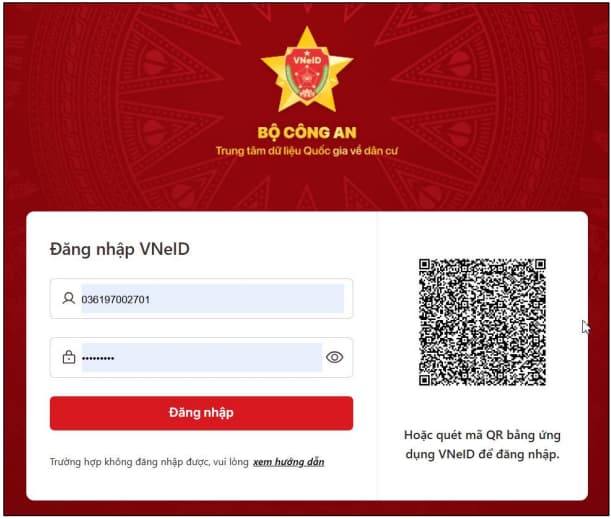
NNT thực hiện nhập user/pass được BCA cấp đăng nhập vào Vneid.
+ Nếu tài khoản định danh của bạn mức 1: Hệ thống hiển thị cảnh báo:

+ Nếu tài khoản định danh của bạn là mức 2: Hệ thống kiểm tra ràng buộc như sau:
- NNT thực hiện đăng nhập qua tài khoản VneID, hệ thống kiểm tra:
+ Nếu tồn tại nhiều MST tương ứng với tài khoản định danh điện tử, và chưa có mã số thuế dành cho hoạt động thương mại điện tử (Mã 10-888) hệ thống hiển thị popup cho phép NNT tự lựa chọn MST trong combobox: Ưu tiên MST có đăng ký xa nhất ở trên cùng (trạng thái MST là 00- Đang hoạt động). Sau khi chọn 1 MST trong danh sách, nhấn “Tiếp tục” hệ thống hiển thị màn hình cập nhật thông tin đăng ký thuế để được cấp mã số thuế cho hoạt động thương mại điện tử.
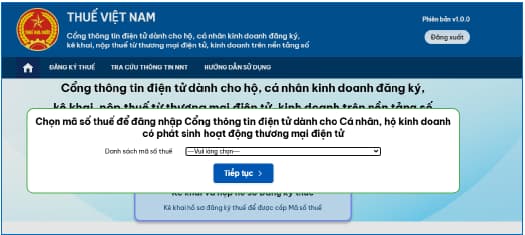
+ Nếu NNT có 1 MST 10 số và chưa có MST dành cho hoạt động thương mại điện tử (Mã 10-888), hệ thống hiển thị màn hình cập nhật thông tin đăng ký thuế để cấp mã số thuế cho hoạt động thương mại điện tử:
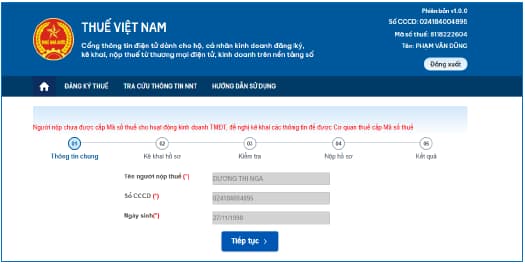
- Màn hình thông tin chung bước 1 gồm các thông tin:
+ Tên người nộp thuế: không cho sửa
+ Số CCCD: không cho sửa
+ Ngày sinh: không cho sửa
Bước 3: Nhấn “Tiếp tục”, hệ thống chuyển đến màn hình bước 2. Kê khai hồ sơ

Các chỉ tiêu màn hình kê khai hồ sơ đăng ký thuế:
- 1. Tên người nộp thuế: Tự động hiển thị tên người nộp thuế theo tài khoản đăng nhập qua VneID, cho phép sửa
- 2. Mã số thuế (nếu có): Trường hợp NNT có MST 10 số thì tự động hiển thị, không cho sửa. Trường hợp NNT chưa có MST 10 số, hệ thống để trắng và khóa không cho nhập
- 3. Thông tin đại lý thuế (nếu có): Không cho nhập
- 4. Địa chỉ kinh doanh: Bắt buộc nhập đầy đủ cả bộ địa chỉ
- 4a. Số nhà, ngách, hẻm, ngõ, đường phố/xóm/
- ấp/thôn: Tự động hiển thị theo địa chỉ cư trú, cho phép sửa
- 4b. Phường/Xã/Thị trấn: Tự động hiển thị theo địa chỉ cư trú, cho phép sửa
- 4c. Quận/huyện/Thị xã/: Tự động hiển thị theo địa chỉ cư trú, cho phép sửa
- 4d. Tỉnh/Thành phố: Tự động hiển thị theo địa chỉ cư trú, cho phép sửa
- 4đ. Điện thoại: Cho phép nhập thông tin
- Fax: Cho phép nhập thông tin
- Email: Cho phép nhập thông tin
- 5. Địa chỉ nhận thông báo thuế (chỉ kê khai nếu địa chỉ nhận thông báo thuế khác địa chỉ trụ sở chính).
- 5a. Số nhà, đường phố/xóm/ấp/thôn hoặc hòm thư bưu điện: Cho phép nhập thông tin
- 5b. Phường/Xã/Thị trấn Ký tự (7): Cho phép nhập thông tin
- 5c. Quận/ Huyện/Thị xã/Thành phố thuộc tỉnh: Cho phép nhập thông tin
- 5d. Tỉnh/Thành phố: Cho phép nhập thông tin
- 5đ. Điện thoại: Cho phép nhập thông tin
- Fax: Cho phép nhập thông tin
- Email: Cho phép nhập thông tin
- 6.Thông tin về đại diện hộ kinh doanh
- 6a. Họ và tên: Cho phép nhập thông tin
- 6b.Nơi đăng ký hộ khẩu thường trú:
- Số nhà, đường phố/xóm/ấp/thôn: Hệ thống không cho sửa
- Phường/xã/ thị trấn:Hệ thống không cho sửa
- Quận/huyện/Thị xã/Thành phố thuộc tỉnh: Hệ thống không cho sửa
- Tỉnh/Thành phố: Hệ thống không cho sửa
- 6c. Chỗ ở hiện tại
- Số nhà, đường phố/xóm/ấp/thôn: Hệ thống cho sửa
- Phường/xã/ thị trấn: Hệ thống cho sửa
- Quận/huyện/Thị xã/
- Thành phố thuộc tỉnh: Hệ thống cho sửa
- Tỉnh/Thành phố: Hệ thống cho sửa
- 6d.Thông tin khác
- Điện thoại: Hệ thống Cho phép nhập
- Fax: Hệ thống Cho phép nhập
- Email: Hệ thống Cho phép nhập
- 7. Giấy chứng nhận đăng ký hộ kinh doanh/Giấy chứng nhận đăng ký kinh doanh (nếu có):
- 7a. Số: Hệ thống Cho phép nhập
- 7b. Ngày cấp: Hệ thống Cho phép nhập
- 7c. Cơ quan cấp: Hệ thống Cho phép nhập
- 8. Thông tin về giấy tờ của đại diện hộ kinh doanh
- 8a. Ngày sinh: Hệ thống tự động hiển thị theo thông tin đăng nhập, không cho sửa
- 8b. Quốc tịch: Hệ thống tự động hiển thị theo thông tin đăng nhập, không cho sửa
- Loại giấy tờ: Hệ thống tự động hiển thị theo thông tin đăng nhập, không cho sửa
- Số giấy tờ: Hệ thống tự động hiển thị số CCCD, không cho sửa
- Ngày cấp: Hệ thống Cho phép nhập
- Nơi cấp: Hệ thống Cho phép nhập
- 9. Vốn kinh doanh: Hệ thống Cho phép nhập 10. Ngành nghề kinh doanh chính: Hệ thống Cho phép nhập
- 11. Ngày bắt đầu hoạt động: Hệ thống Cho phép nhập
- 12.Tình trạng đăng ký thuế: Hệ thống Cho phép nhập
- 13. Thông tin về các đơn vị liên quan
- Có cửa hàng, cửa hiệu: Hệ thống khóa
Bước 4: NNT nhập các thông tin chỉ tiêu trên tờ khai, sau đó nhấn “Tiếp tục”, hệ thống chuyển sang màn hình bước 3. Kiểm tra
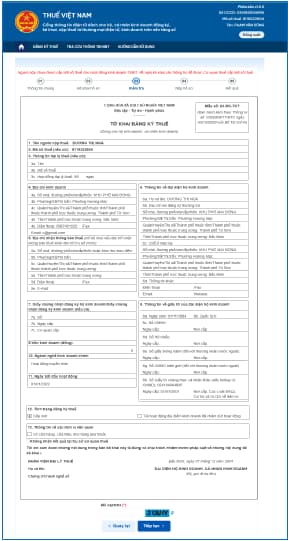
- Tại màn hình này, hệ thống hiển thị dữ liệu đã nhập ở bước 2, và không cho sửa.
- NNT nhập mã capcha đúng theo hình ảnh
Bước 5: Nhấn “Nộp đăng ký”, hệ thống hiển thị màn hình bước 4. Nộp hồ sơ
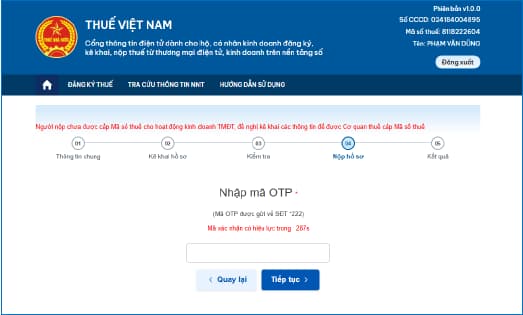
Bước 6: NNT nhập OTP, nhấn ‘Xác thực’
Hệ thống thực hiện xác thực mã OTP
+ Trường hợp thông tin không hợp lệ, Hệ thống hiển thị cảnh báo
+ Trường hợp thông tin hợp lệ, hệ thống chuyển đến màn hình tiếp theo
Lưu ý: Hệ thống thực hiện gửi gói tin tờ khai 03/ĐK-TCT sang hệ thống TMS qua webservice, ứng dụng TMS thực hiện cấp MST cho hoạt động kinh doanh thương mại điện tử để Cổng thông tin thương mại điện tử dành cho cá nhân hiển thị tại màn hình kết quả.
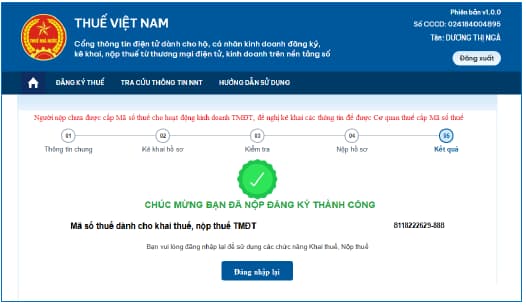
- Tại màn hình này hiển thị:
+ Mã số thuế dành cho khai thuế, nộp thuế TMĐT: hiển thị mã 13 số dạng mã 10-888
- NNT nhấn “Đăng nhập lại” hệ thống quay về màn hình đăng nhập. NNT thực hiện đăng nhập lại để sử dụng các chức năng Khai thuế, Nộp thuế.
Lưu ý: Hệ thống tự động tạo tài khoản cho MST cá nhân 10 số và MST dành cho khai thuế, nộp thuế TMĐT (mã 10-888) lấy thông tin email và SĐT từ cụm chỉ tiêu 4. Địa chỉ kinh doanh trên tờ khai 03/ĐK-TCT
Trên đây là Hướng dẫn đăng ký mã số thuế thương mại điện tử để kê khai thuế, nộp thuế online trên Cổng thông tin điện tử.
Hướng dẫn đăng ký mã số thuế thương mại điện tử để kê khai thuế, nộp thuế online trên Cổng thông tin điện tử? (Hình từ Internet)
Khi nào cá nhân kinh doanh trên sàn thương mại điện tử phải nộp thuế TNCN?
Theo Điều 4 Thông tư 40/2021/TT-BTC quy định nguyên tắc tính thuế đối với hộ kinh doanh, cá nhân kinh doanh như sau:
Nguyên tắc tính thuế
1. Nguyên tắc tính thuế đối với hộ kinh doanh, cá nhân kinh doanh được thực hiện theo các quy định của pháp luật hiện hành về thuế GTGT, thuế TNCN và các văn bản quy phạm pháp luật có liên quan.
2. Hộ kinh doanh, cá nhân kinh doanh có doanh thu từ hoạt động sản xuất, kinh doanh trong năm dương lịch từ 100 triệu đồng trở xuống thì thuộc trường hợp không phải nộp thuế GTGT và không phải nộp thuế TNCN theo quy định pháp luật về thuế GTGT và thuế TNCN. Hộ kinh doanh, cá nhân kinh doanh có trách nhiệm khai thuế chính xác, trung thực, đầy đủ và nộp hồ sơ thuế đúng hạn; chịu trách nhiệm trước pháp luật về tính chính xác, trung thực, đầy đủ của hồ sơ thuế theo quy định.
3. Hộ kinh doanh, cá nhân kinh doanh theo hình thức nhóm cá nhân, hộ gia đình thì mức doanh thu từ 100 triệu đồng/năm trở xuống để xác định cá nhân không phải nộp thuế GTGT, không phải nộp thuế TNCN được xác định cho một (01) người đại diện duy nhất của nhóm cá nhân, hộ gia đình trong năm tính thuế.
Như vậy, cá nhân kinh doanh sàn thương mại điện tử có thu nhập từ sản phẩm, dịch vụ nội dung thông tin số mà doanh thu trong năm dương lịch trên 100 triệu đồng thì phải nộp thuế thu nhập cá nhân.
Cá nhân có doanh thu dưới 100 triệu đồng thì không phải nộp thuế thu nhập cá nhân nhưng vẫn phải khai thuế chính xác, trung thực, đầy đủ và nộp hồ sơ thuế đúng hạn; chịu trách nhiệm trước pháp luật về tính chính xác, trung thực, đầy đủ của hồ sơ thuế theo quy định.
Cập nhật mới: Tuy nhiên, từ ngày 05/03/2026 Thông tư 40/2021/TT-BTC đã bị thay thế bởi Thông tư 18/2026/TT-BTC về hướng dẫn thuế GTGT, thuế TNCN và quản lý thuế đối với hộ kinh doanh, cá nhân kinh doanh.
Ngoài ra, theo Nghị định 141/2026/NĐ-CP sửa đổi, bổ sung một số điều của Nghị định 68/2026/NĐ-CP thì ngưỡng doanh thu miễn thuế của hộ kinh doanh, cá nhân kinh doanh chính thức nâng từ 500 triệu đồng/năm lên 1 tỷ đồng/năm và áp dụng từ ngày 01/01/2026.
Như vậy, cá nhân kinh doanh sàn thương mại điện tử có thu nhập từ sản phẩm, dịch vụ nội dung thông tin số mà doanh thu trong năm dương lịch trên 01 tỷ đồng thì phải nộp thuế thu nhập cá nhân.
Bài viết này có hữu ích không?
- - Nội dung nêu trên là phần giải đáp, tư vấn của chúng tôi dành cho khách hàng của THƯ VIỆN PHÁP LUẬT. Nếu quý khách còn vướng mắc, vui lòng gửi về Email [email protected];
- - Nội dung bài viết chỉ mang tính chất tham khảo;
- - Điều khoản được áp dụng có thể đã hết hiệu lực tại thời điểm bạn đang đọc;
- - Mọi ý kiến thắc mắc về bản quyền của bài viết vui lòng liên hệ qua địa chỉ mail [email protected];