10 bước quyết toán thuế TNCN trên eTax Mobile mới nhất 2026 và các lưu ý quan trọng?
Trước đó, Thuế cơ sở 1 tỉnh Vĩnh Long đã có Công văn 78/TCS1-HCNVDT năm 2026 Tải về tuyên truyền cài đặt, sử dụng eTax Mobile đối với nhóm cá nhân có thu nhập từ tiền lương, tiền công không ủy quyền quyết toán qua cơ quan chi trả.
Dưới đây là 10 bước quyết toán thuế TNCN trên eTax Mobile mới nhất 2026 kèm ảnh minh họa chi tiết:
➤ Bước 1: Tải ứng dụng etax mobile và đăng ký tài khoản
Người nộp thuế truy cập App Store (iOS) hoặc Google Play (Android), tìm kiếm và tải ứng dụng eTax Mobile >> chọn chức năng Đăng ký tài khoản >> Nhập đầy đủ thông tin cá nhân (Mã số thuế, số CCCD/CMND, số điện thoại...) và thiết lập mật khẩu
Sau đó, xác thực số điện thoại qua mã OTP gửi về tin nhắn, hoàn tất đăng ký tài khoản.
➤ Bước 2: Đăng nhập ứng dụng eTax Mobile Người nộp thuế có thể chọn một trong hai cách:
[1] Đăng nhập bằng mã số thuế và mật khẩu đã được cấp.
[2] Đăng nhập bằng tài khoản định danh điện tử.
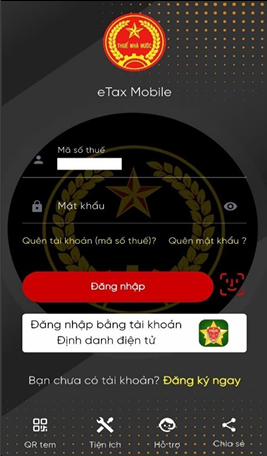
➤ Bước 3: Tra cứu thông tin quyết toán Chọn menu “Hỗ trợ quyết toán thuế TNCN”
Chọn “Hỗ trợ lập tờ khai quyết toán”. Sau đó, người nộp thuế lựa chọn năm quyết toán và tra cứu >> Chọn năm quyết toán thuế muốn thực hiện >> Nhấn “Tra cứu” để hệ thống tổng hợp dữ liệu liên quan đến năm này (thu nhập, số thuế đã khấu trừ).
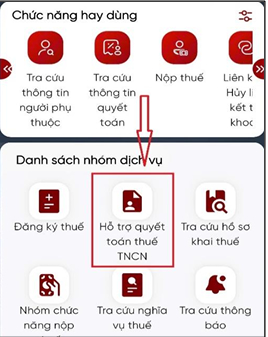
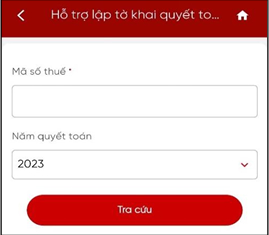
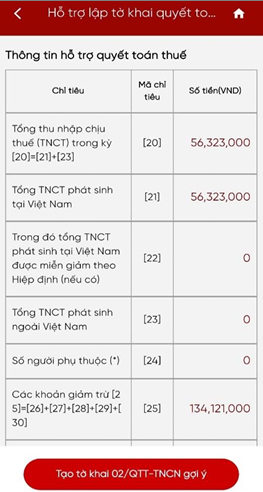
Người nộp thuế thực hiện kiểm tra dữ liệu và nhấn “Tạo tờ khai 02/QTT-TNCN gợi ý”
+ Hệ thống tự động lấy dữ liệu thu nhập, khấu trừ theo hồ sơ do tổ chức chi trả đã gửi lên.
Người nộp thuế kiểm tra kỹ số liệu, nếu có sai lệch phải liên hệ đơn vị chi trả để điều chỉnh.
+ Nhấn Tạo tờ khai 02/QTT-TNCN (gợi ý) để hệ thống tạo dự thảo tờ khai, hạn chế sai sót.
- Loại tờ khai: mặc định là chính thức, không cho sửa.
- Năm kê khai: theo năm tra cứu, không cho sửa.
- Trường hợp quyết toán: mặc định theo năm dương lịch, không cho sửa.
- Từ tháng: tự động theo năm quyết toán, cho phép sửa.
- Đến tháng: tự động là tháng cuối năm quyết toán.
➤ Bước 4: Xác định cơ quan thuế nộp tờ khai
Kiểm tra lại thông tin tờ khai và Nhấn “Tiếp tục”, hệ thống xác định cơ quan thuế nộp tờ khai.
Trường hợp | Xác định cơ quan thuế |
Cá nhân cư trú không ký HĐLĐ, hoặc ký HĐLĐ dưới 3 tháng, hoặc ký hợp đồng cung cấp dịch vụ có thu nhập tại một hoặc nhiều nơi đã khấu trừ 10%. | Người nộp thuế chọn nơi cư trú |
Cá nhân cư trú có thu nhập tiền lương, tiền công tại một nơi và thuộc diện tự khai thuế trong năm; hoặc cá nhân chỉ có thu nhập thuộc diện tự khai thuế trong năm. | Hệ thống tự lựa chọn cơ quan thuế nơi cá nhân nộp hồ sơ khai quyết toán theo quy định. |
Các trường hợp khác không thuộc hai trường hợp nêu trên. | Hệ thống hiển thị câu hỏi gợi ý để người dùng chọn và nhập thông tin tương ứng. |
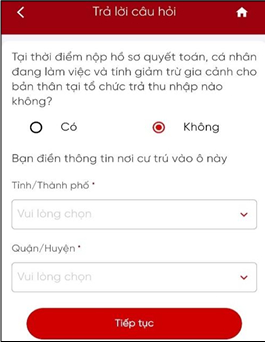
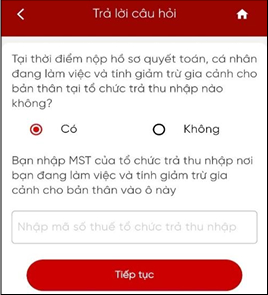
➤ Bước 5: Các thông tin quyết toán
Sau khi xác định cơ quan thuế, hệ thống hiển thị màn hình với thông tin chung:
- Cơ quan thuế quyết toán, tên người nộp thuế, MST, địa chỉ, Tỉnh/Thành phố, điện thoại, fax, email: tự động hiển thị, một số trường cho sửa hoặc chọn lại.
- MST và tên tổ chức trả thu nhập, địa chỉ, tỉnh/thành phố: tự động hiển thị, không cho sửa.
➤ Bước 6: Chọn “Tiếp tục”, màn hình hiển thị các chỉ tiêu trên tờ khai quyết toán thuế
Nhấn “Tiếp tục”, hệ thống hiển thị màn kê khai các chỉ tiêu [20] đến [48], cho phép sửa dữ liệu.
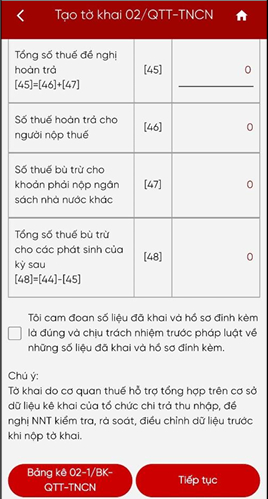
Lưu ý: Chỉ tiêu [24] = Tổng số dòng trên bảng kê 02-1/BK-QTT-TNCN.
+ Nếu nhấn “Bảng kê 02-1/BK-QTT-TNCN”, nhập người phụ thuộc: Họ tên [10], Mã số thuế [11] hoặc Loại giấy tờ [12], Số giấy tờ [13], Ngày sinh [14], Quan hệ [15], Thời gian giảm trừ [16], [17]… đều phải nhập theo yêu cầu.
+ Nếu chỉ tiêu [46] > 0, hệ thống nhập thông tin hoàn trả: Số tiền hoàn trả (theo chỉ tiêu [46]), chọn hình thức (chuyển khoản/tiền mặt), và điền đầy đủ thông tin bắt buộc tương ứng (tên chủ tài khoản/số tài khoản, ngân hàng,… hoặc thông tin người nhận tiền nếu nhận tiền mặt).
Lưu ý: Hoàn trả tiền mặt áp dụng khi số tiền ≤ 5.000.000 đồng.
Nếu chỉ tiêu [47] > 0, nhấn “Đề nghị bù trừ”, hệ thống hiển thị các khoản nộp đã quá hạn để bù trừ; kê khai [47] = chỉ tiêu [12] tổng số tiền còn phải nộp đề nghị bù trừ với số tiền nộp thừa.
➤ Bước 7: Nhập thông tin tài khoản ngân hàng nhận tiền thuế hoàn
Người nộp thuế nhấn “Tiếp tục”, hệ thống hiển thị màn hình hoàn thành tờ khai 02/QTT-TNCN.
➤ Bước 8: Đính kèm phụ lục, chứng từ liên quan để nộp tờ khai
Chọn “Thêm mới phụ lục” để đính kèm chứng từ khấu trừ, hợp đồng, CCCD và các tài liệu liên quan, đồng thời cần lưu ý đảm bảo file phù hợp định dạng (PDF/JPEG/PNG) và dung lượng không vượt quá giới hạn hệ thống. Sau khi hoàn thiện, nhấn “Nộp tờ khai”.
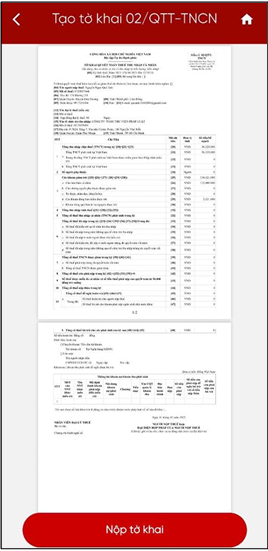
➤Bước 9: Xác thực nộp tờ khai bằng mã OTP
+ Nhấn “Tiếp tục” sau khi hoàn tất tải lên toàn bộ phụ lục.
+ Hệ thống gửi mã OTP về số điện thoại đăng ký.
+ Nhập chính xác mã OTP để hoàn thành việc nộp tờ khai.
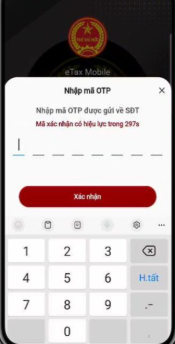
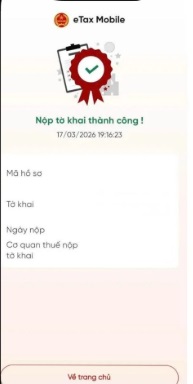
➤Bước 10: Hoàn thành nộp tờ khai
Chọn “Xác nhận”, hệ thống thông báo “Nộp tờ khai thành công”.
**Lưu ý quan trọng khi quyết toán thuế trên eTax Mobile
Dưới đây là một số lưu ý quan trọng khi quyết toán thuế TNCN trên eTax Mobile
- Tờ khai 02/QTT-TNCN gợi ý: Hệ thống chỉ hỗ trợ dữ liệu tham khảo. Người nộp thuế phải tự kiểm tra, đối chiếu và bổ sung để đảm bảo chính xác trước khi nộp. - Chuẩn bị thông tin, chứng từ: - Thông tin cá nhân: MST, CCCD/Hộ chiếu, địa chỉ, số điện thoại. - Thu nhập và khấu trừ: Bảng lương/quyết toán của tổ chức chi trả, chứng từ khấu trừ thuế, bảng kê thu nhập từ nhiều nơi (nếu có). - Giảm trừ gia cảnh: Xác nhận đăng ký người phụ thuộc; hồ sơ người phụ thuộc (giấy khai sinh, xác nhận học tập, giám hộ... nếu phát sinh). - Các khoản đóng góp được trừ: Bảo hiểm bắt buộc, bảo hiểm hưu trí tự nguyện, từ thiện/khuyến học nhân đạo hợp lệ. - Chứng từ nộp thuế ở nước ngoài (nếu có) và tài liệu xác định tránh đánh thuế hai lần. - Tài khoản ngân hàng mang tên người nộp thuế để nộp thêm/nhận hoàn. - Hợp đồng lao động, quyết định điều chuyển/chấm dứt (khi có thay đổi trong năm). |
(*) Trên đây là 10 bước quyết toán thuế TNCN trên eTax Mobile mới nhất 2026 và các lưu ý quan trọng có thể tham khảo.
10 bước quyết toán thuế TNCN trên eTax Mobile mới nhất 2026 và các lưu ý quan trọng? (Hình từ Internet)
Tổng hợp 12 lỗi kèm cách xử lý khi tự quyết toán thuế TNCN trên eTax Mobile?
Dưới đây là chi tiết thông tin tổng hợp các lỗi kèm cách xử lý khi tự quyết toán thuế TNCN trên etax mobile có thể tham khảo:
(1) Đã cập nhật MST theo số định danh nhưng kê khai trên eTax báo “không thể truy vấn thông tin NPT”, không thể lấy thông tin để kê khai giảm trừ => Cách xử lý: Kiểm tra lại tình trạng NPT: Vào tra cứu NPT để xác định mã nào còn hiệu lực (mã đã hủy thì bỏ qua). Đảm bảo NPT đã được đăng ký giảm trừ đúng thời gian trong năm 2025. Bạn cập nhật lại trên eTax mẫu 20-ĐK-TH-TCT (đăng ký/thay đổi NPT) và cập nhật lại thông tin giấy tờ CCCD. Nếu vẫn lỗi, liên hệ trực tiếp cơ quan thuế để nhờ mở hoặc đồng bộ lại mã NPT trên hệ thống. (2) Hai vợ chồng bị trùng NPT, muốn hủy NPT để người còn lại làm quyết toán => Cách xử lý: Khi đang làm tờ khai quyết toán 02/QTT-TNCN, bạn nhấn vào mục Bảng kê 02-1/BK-QTT-TNCN. Trong danh sách NPT hiện ra, bạn tìm tên người bị trùng -> Nhấn vào biểu tượng thùng rác (XÓA) bên cạnh tên người đó để gỡ bỏ hoàn toàn khỏi hồ sơ của bạn hoặc điều chỉnh lại chỉ tiêu “Thời gian giảm trừ: Đến tháng” cho phù hợp (ví dụ: nếu muốn người còn lại giảm trừ cả năm, phải xóa hẳn hoặc để trống thời gian giảm trừ của mình). Sau khi xóa, bạn tiếp tục hoàn thiện các bước còn lại và nộp tờ khai. Khi đó hệ thống sẽ ghi nhận bạn không giảm trừ cho người này, người còn lại sẽ đăng ký giảm trừ mà không bị báo trùng. Sau khi tờ khai của bạn được chấp nhận, hệ thống sẽ “nhả” mã số thuế của NPT ra để người còn lại có thể quyết toán bình thường. Người còn lại chọn “Thêm mới Người phụ thuộc” và điền đầy đủ thông tin (Họ tên/CCCD/ngày sinh/ quan hệ...) (3) Đã đăng ký NPT từ lâu nhưng tra cứu không hiển thị NPT trên eTax Nguyên nhân: Thông tin chưa được đồng bộ với CSDL quốc gia về dân cư/ dữ liệu chưa được đơn vị chi trả thu nhập cập nhật/ lỗi ứng dụng/ NPT chưa có MST hoặc MST chưa được chuẩn hóa. => Cách xử lý: - Cập nhật ứng dụng: Đảm bảo bạn đnag sử dụng phiên bản eTax Mobile mới nhất từ CH Play hoặc App Store - Tự khai báo lại trong tờ khai: Nếu tra cứu không thấy nhưng bạn vẫn có đủ hồ sơ chúng minh, tại mục “Khai báo NPT” khi lập tờ khai quyết toán, bạn có thể chọn “Thêm mới người phụ thuộc” để điền lại thông tin vào Bảng kê 02-1/BK-QTT-TNCN - Thực hiện thay đổi thông tin đăng ký thuế: Bạn cập nhật lại trên eTax mẫu 20-ĐK-TH-TCT (đăng ký/thay đổi NPT) và cập nhật lại thông tin giấy tờ CCCD lại. - Liên hệ cơ quan thuế hoặc đơn vị chi trả: kiểm tra lại với công ty xem họ đã đăng ký giảm trừ gian cảnh cho bạn chưa hoặc liên hệ trực tiếp với cơ quan thuế để được hỗ trợ kiểm tra trạng thái MST của NPT. (4) Tra cứu có thông tin NPT và MST trên app eTax, tuy nhiên trên tờ khai quyết toán không hiển thị NPT => Cách xử lý: Thoát khỏi tờ khai, đăng nhập lại eTax -> vào lại phần quyết toán, tải lại dữ liệu -> Kiểm tra lại từng NPT xem có: giảm trừ tháng/ thời gian hiệu lực/ quan hệ NPT/ CCCD, MST đúng chưa. Có trường hợp tra cứu thấy đúng nhưng tờ khai QTT không tự kéo, khi đó bạn vẫn kê khai thủ công bảng kê NPT, bạn có thể chọn “Thêm mới người phụ thuộc” để điền lại thông tin vào Bảng kê 02-1/BK-QTT-TNCN. (5) Đã làm thủ tục quyết toán từ lâu nhưng chưa nhận được tiền => Cách xử lý: Bạn vào eTax Mobile kiểm tra tại mục Tra cứu hồ sơ xem đang ở trạng thái nào: Đã tiếp nhận/đang xử lý/yêu cầu bổ sung/đã có quyết định hoàn/đã chuyển kho bạc. Nếu quá lâu không đổi trạng thái, bạn liên hệ cơ quan thuế kiểm tra theo tình trạng mã hồ sơ. (6) Có dữ liệu NPT, có CCCD mới nhưng khi lập bảng kê báo sai NPT => Cách xử lý: Cập nhật lại NPT trên eTax Mobile rồi kiểm tra lại bảng kê. (7) Phản ánh khi phát hiện bị khai khống thu nhập trên eTax Mobile => Cách xử lý: Mở eTax Mobile -> Chọn chức năng “Tra cứu thông tin quyết toán” -> chọn năm cần tra cứu thu nhập -> Nhấn Tra cứu -> chọn “Xem chi tiết”-> Nếu phát hiện doanh nghiệp khai khống thu nhập, bạn chọn chức năng “Gửi thông tin đến Cơ quan Thuế (CQT)”-> Chọn 1 trong 2 trường hợp: Tôi không có thu nhập tại cơ quan chi trả này/ Tổ chức khai sai thông tin thu nhập của tôi -> Nhập “Lý do” phản ánh -> đính kèm tài liệu chứng minh tại mục tải file (nếu có) (Tại mục lý do, có thể tham khảo: tôi không làm việc và không phát sinh thu nhập tại công ty này, đề nghị CQT kiểm tra -> Chọn “Tôi cam đoan thông tin đã cung cấp về nguồn thu nhập là đúng và chịu trách nhiệm trước pháp luật về thông tin này” -> Nhấn “Gửi thông tin”. (8) Sửa lỗi “Thông tin NNT không có trên Cơ sở dữ liệu về dân cư” => Cách xử lý: Kiểm tra lại thôg tin trên giấy tờ tùy thân đã khớp hết với dữ liệu đã đăng ký với cơ quan thuế hay chưa. Nếu lỗi tên, sai ngày sinh thì sửa lại cho đúng với thông tin trên CCCD rồi chọn “Lấy thông tin CCCD”. Trường hợp thông tin đã đăng ký với cơ quan thuế và thông tin CCCD đã đúng (tên, ngày sinh) thì NNT liên hệ cơ quan Công an để cập nhật lại thông tin trên cổng CSDLQG về dân cư hoặc nộp hồ sơ điều chỉnh thông tin đến cơ quan thuế nơi cư trú. (9) Trạng thái tờ khai 02-QTT-TNCN: “Gói tin hạch toán không thành công, CBT thực hiện phân loại lỗi” => Cách xử lý: NNT chờ ứng dụng tự quét lại hồ sơ, trường hợp vẫn báo lỗi này, NNT liên hệ trực tiếp nơi nộp hồ sơ để nhờ kiểm tra quét lại tờ khai. Không nộp lại hồ sơ trong trường hợp này. (10) Trạng thái tờ khai 02-QTT-TNCN: “Gói tin hạch toán không thành công do lỗi của NNT” => Cách xử lý: Lỗi này sẽ được cơ quan thuế trả thông báo về địa chỉ email hoặc bạn có thể tra cứu tại mục “Tra cứu thông báo” trên hệ thống dichvucong. Kiểm tra lỗi gì và thực hiện nộp lại hồ sơ. (11) Nộp tờ khai bổ sung nhiều lần nhưng không thành công => Cách xử lý: NNT thực hiện tra cứu lại hồ sơ QTT, kiểm tra trạng thái các tờ khai đã nộp. Nếu tờ khai chính thức “hạch toán thành công” thì khai bổ sung lần 1, nếu tờ khai chính thức chưa ở trạng thái “hạch toán thành công” thì nộp lại tờ khai chính thức. Nếu tờ khai bổ sung lần 1 “hạch toán thành công” thì nộp lại hồ sơ bổ sung lần 2. (12) Tờ khai nộp sai cơ quan thuế => Cách xử lý: Kiểm tra lại địa điểm nộp hồ sơ nếu xác định đã nộp đúng cơ quan thuế thì tiến hành nộp lại hồ sơ giải trình, kèm hồ sơ chứng minh. Trường hợp đã nộp sai cơ quan thuế thì thực hiện gửi văn bản đề nghị huỷ tờ khai, sau đó nộp lại hồ sơ khi tờ khai nộp sai đã bị hủy. |
Hạn chót cá nhân tự quyết toán thuế TNCN năm 2026 là khi nào?
Căn cứ tại khoản 2 Điều 44 Luật Quản lý thuế 2019 quy định về thời hạn nộp hồ sơ khai thuế đối với loại thuế có kỳ tính thuế theo năm như sau:
Thời hạn nộp hồ sơ khai thuế
...
2. Thời hạn nộp hồ sơ khai thuế đối với loại thuế có kỳ tính thuế theo năm được quy định như sau:
a) Chậm nhất là ngày cuối cùng của tháng thứ 3 kể từ ngày kết thúc năm dương lịch hoặc năm tài chính đối với hồ sơ quyết toán thuế năm; chậm nhất là ngày cuối cùng của tháng đầu tiên của năm dương lịch hoặc năm tài chính đối với hồ sơ khai thuế năm;
b) Chậm nhất là ngày cuối cùng của tháng thứ 4 kể từ ngày kết thúc năm dương lịch đối với hồ sơ quyết toán thuế thu nhập cá nhân của cá nhân trực tiếp quyết toán thuế;
c) Chậm nhất là ngày 15 tháng 12 của năm trước liền kề đối với hồ sơ khai thuế khoán của hộ kinh doanh, cá nhân kinh doanh nộp thuế theo phương pháp khoán; trường hợp hộ kinh doanh, cá nhân kinh doanh mới kinh doanh thì thời hạn nộp hồ sơ khai thuế khoán chậm nhất là 10 ngày kể từ ngày bắt đầu kinh doanh.
...
Theo đó, ngày 31/03/2026 là ngày cuối cùng quyết toán thuế đối với cá nhân có thu nhập từ tiền lương, tiền công ủy quyền quyết toán thuế cho tổ chức, cá nhân trả thu nhập.
Đối với trường hợp người nộp thuế có thu nhập từ tiền lương, tiền công trực tiếp quyết toán thuế TNCN với cơ quan thuế thì thời hạn quyết toán thuế chậm nhất là ngày 30/4/2026.
Tuy nhiên, ngày 30/4/2026 và ngày 01/5/2026 (nghỉ lễ ngày Giải phóng miền Nam 30/4 và Quốc tế Lao động 1/5) do đó theo Điều 86 Thông tư 80/2021/TT-BTC thì ngày 30/4/2026 và 01/5/2026 thuộc ngày nghỉ lễ hằng năm nên người lao động trực tiếp quyết toán thuế thu nhập cá nhân với cơ quan thuế thì thời hạn quyết toán thuế TNCN 2025 chậm nhất là ngày 02/5/2026.
Như vậy, thời hạn cá nhân tự quyết toán thuế TNCN chậm nhất là ngày 04/5/2026.
Lưu ý: Thời gian nộp hồ sơ thuế điện tử, nộp thuế điện tử 24 giờ trong ngày và 7 ngày trong tuần, bao gồm cả ngày nghỉ, ngày lễ và ngày Tết. (Điều 8 Thông tư 19/2021/TT-BTC)
Bài viết này có hữu ích không?
- - Nội dung nêu trên là phần giải đáp, tư vấn của chúng tôi dành cho khách hàng của THƯ VIỆN PHÁP LUẬT. Nếu quý khách còn vướng mắc, vui lòng gửi về Email [email protected];
- - Nội dung bài viết chỉ mang tính chất tham khảo;
- - Điều khoản được áp dụng có thể đã hết hiệu lực tại thời điểm bạn đang đọc;
- - Mọi ý kiến thắc mắc về bản quyền của bài viết vui lòng liên hệ qua địa chỉ mail [email protected];