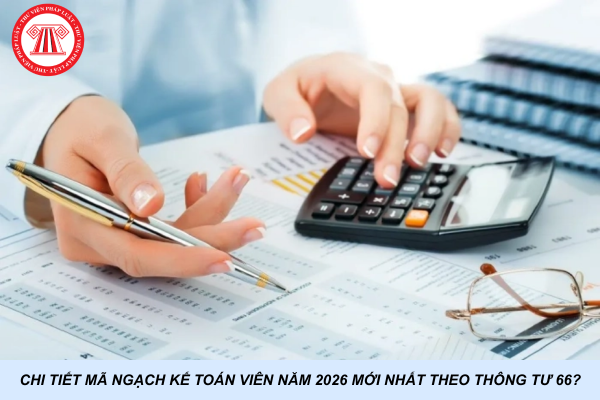
Hướng dẫn trực tiếp tự quyết toán thuế thu nhập cá nhân trên Etax Mobile năm 2026 chi tiết?
MỚI: Cách sửa lỗi phiên bản tờ khai 2.9.4 không đúng. phiên bản đúng 2.9.3
Căn cứ quy định tại khoản 2 Điều 44 Luật Quản lý thuế 2019 về thời hạn thực hiện quyết toán thuế 2026 (kỳ tính thuế năm 2025) như sau:
- Cá nhân có thu nhập từ tiền lương, tiền công ủy quyền quyết toán thuế cho tổ chức, cá nhân trả thu nhập thì thời hạn quyết toán thuế 2026 chậm nhất là ngày 31/03/2026
- Cá nhân có thu nhập từ tiền lương, tiền công trực tiếp quyết toán thuế thu nhập cá nhân với cơ quan thuế thì thời hạn quyết toán thuế 2026 chậm nhất là ngày 30/04/2026 (hoặc được dời đến ngày làm việc tiếp theo là ngày 4/5/2025).
Nếu cá nhân tự quyết toán thuế TNCN trên ứng dụng Etax Mobile, cần chờ hệ thống mở kỳ quyết toán năm 2025 và đơn vị chi trả thu nhập hoàn tất việc gửi dữ liệu quyết toán cho cơ quan thuế. Sau khi dữ liệu được cập nhật, người nộp thuế có thể chọn năm 2025 trên eTax để thực hiện quyết toán 2026.
Do đó, người nộp thuế tham khảo cách tự quyết toán thuế TNCN năm trước dưới đây:
Bước 1: Chọn menu Hỗ trợ quyết toán thuế TNCN => Hỗ trợ lập tờ khai quyết toán.
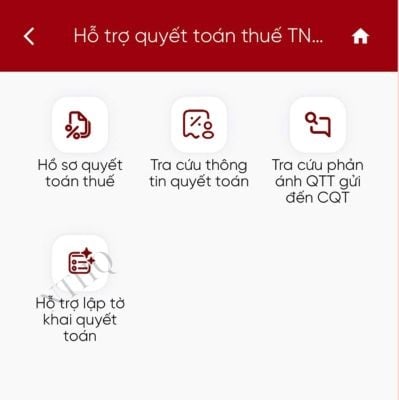
Hệ thống sẽ hiển thị màn hình Hỗ trợ lập tờ khai quyết toán gồm:
- Mã số thuế: Hiển thị mặc định mã số thuế đăng nhập, không cho sửa.
- Năm quyết toán: Hiển thị list danh sách năm từ năm 2021 đến năm hiện tại.
Bước 2: Nhấn Tra cứu, hệ thống hiển thị màn hình Thông tin hỗ trợ quyết toán thuế.
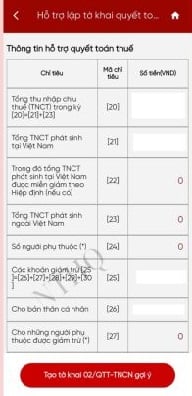
Bước 3: Nhấn Tạo tờ khai 02/QTTTNCN gợi ý, hệ thống hiển thị màn hình Tạo tờ khai 02/QTT-TNCN gợi ý gồm các thông tin sau:
- Loại tờ khai: Mặc định hiển thị: Chính thức, không cho sửa.
- Năm kê khai: Hiển thị theo năm tra cứu quyết toán, không cho sửa.
- Trường hợp quyết toán: Hiển thị mặc định Quyết toán theo năm dương lịch, không cho sửa.
- Từ tháng: Tự động hiển thị theo năm quyết toán, cho phép sửa.
- Đến tháng: Tự động hiển thị tháng cuối của năm quyết toán.
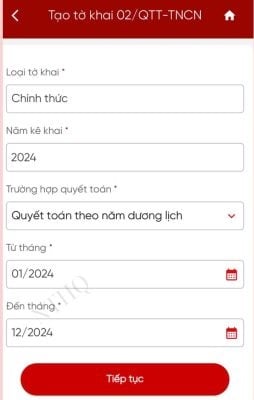
Bước 4: Nhấn Tiếp tục, hệ thống thực hiện xác định cơ quan thuế nộp tờ khai.
- Trường hợp 1: Cá nhân cư trú không ký hợp đồng lao động, hoặc ký hợp đồng lao động dưới 03 tháng, hoặc ký hợp đồng cung cấp dịch vụ có thu nhập tại một nơi hoặc nhiều nơi đã khấu trừ 10%, hệ thống hỗ trợ hiển thị màn hình chọn Tỉnh/Thành phố, Quận/Huyện.
- Trường hợp 2: Cá nhân cư trú có thu nhập tiền lương, tiền công tại một nơi và thuộc diện tự khai thuế trong năm, hệ thống hỗ trợ hiển thị luôn cơ quan thuế nơi cá nhân nộp hồ sơ khai QTT (theo cơ quan thuế nơi cá nhân nộp hồ sơ khai thuế trong năm tờ khai 02/KK). Cá nhân không phải tích chọn hoặc điền bất kỳ thông tin gì.
- Trường hợp 3: Cá nhân:
+ Chỉ có 02KK-TNCN có nhiều CQT khác sau thì hệ thống thực hiện so sánh hiển thị luôn CQT nơi có nguồn thu nhập lớn nhất.
+ Đồng thời có 05QTT và 02KK thì hệ thống so sánh lấy nơi có nguồn thu nhập lớn nhất trong năm.
=> Trường hợp các nơi có nguồn thu nhập bằng nhau thì hệ thống hiển thị danh sách Cơ quan thuế để NNT tự chọn.
Các trường hợp khác (ngoài 3 trường hợp trên) hệ thống hiển thị theo các câu hỏi để người nộp thuế chọn và nhập.
Bước 5: Sau khi xác định cơ quan thuế, hệ thống hiển thị màn hình Thông tin chung gồm:
- Cơ quan thuế quyết toán.
- Tên người nộp thuế: Tự động hiển thị tên của NNT, không cho phép sửa.
- Mã số thuế: Tự động hiển thị MST của NNT, không cho phép sửa.
- Địa chỉ: Tự động hiển thị theo thông tin ĐKT, cho phép sửa.
- Tỉnh/Thành phố: Tự động hiển thị theo thông tin ĐKT, cho phép chọn lại.
- Quận/Huyện: Tự động hiển thị theo thông tin ĐKT, cho phép chọn lại.
- Điện thoại: Tự động hiển thị, không cho sửa.
- Fax: Tự động hiển thị, không cho sửa.
- Email: Tự động hiển thị, không cho sửa.
- Mã số thuế tổ chức trả thu nhập: Tự động hiển thị, không cho sửa.
- Tên tổ chức trả thu nhập: Tự động hiển thị, không cho sửa.
- Địa chỉ: Tự động hiển thị theo đăng ký thuế của MST tổ chức trả thu nhập, không cho phép sửa.
- Quận/Huyện: Tự động hiển thị theo đăng ký thuế của MST tổ chức trả thu nhập, không cho phép sửa.
- Tỉnh/Thành phố: Tự động hiển thị theo đăng ký thuế của MST tổ chức trả thu nhập, không cho sửa.
Bước 6: Nhấn Tiếp tục, hệ thống hiển thị màn kê khai các chỉ tiêu trên tờ khai từ [20] đến [48], cho phép sửa dữ liệu.
Lưu ý: Chỉ tiêu [24] = Tổng số dòng trên bảng kê 02-1/BK-QTT-TNCN.
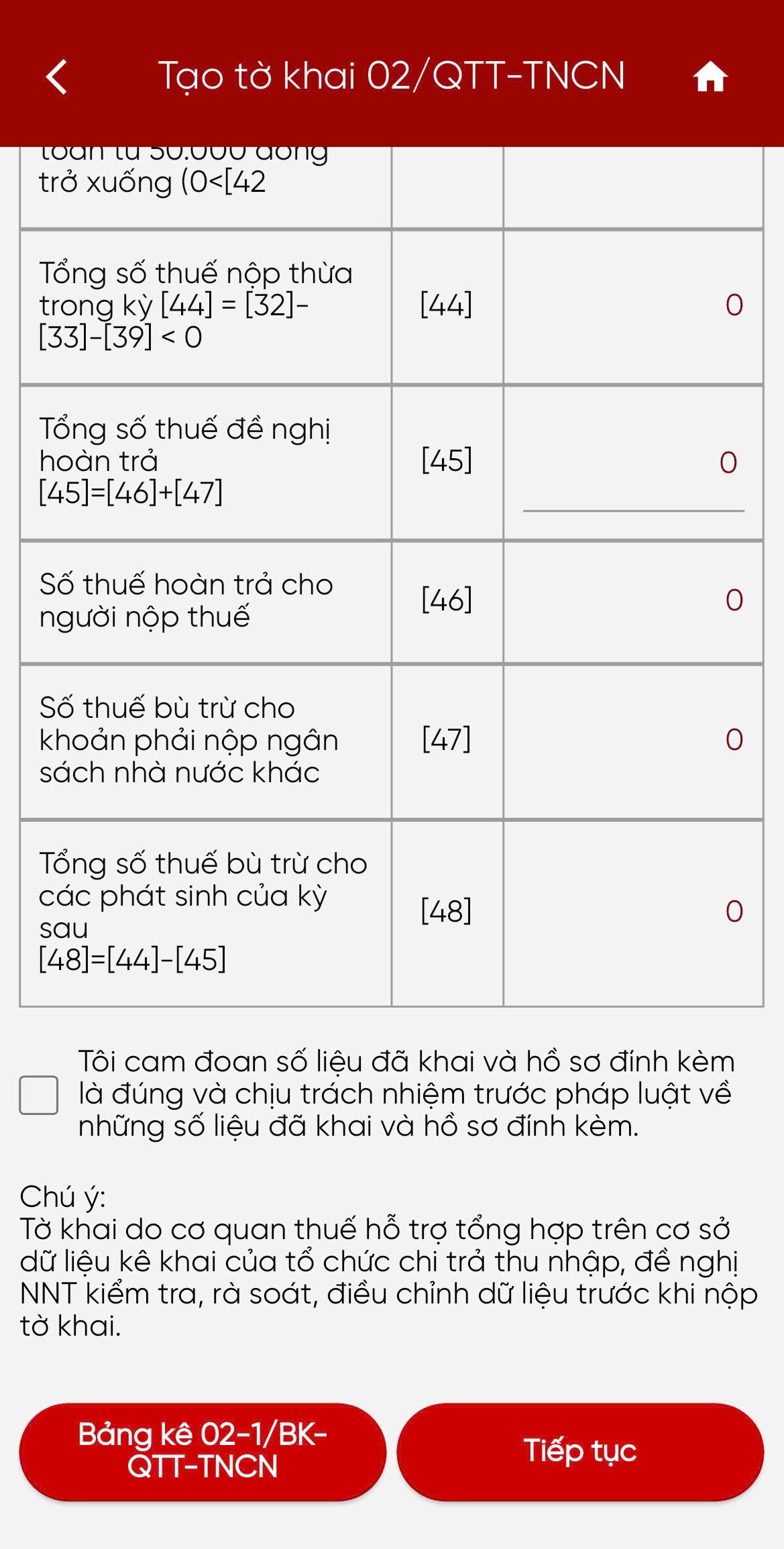
Bước 6.1: Trường hợp NNT nhấn Bảng kê 02-1/BK-QTT-TNCN, hệ thống hiển thị màn hình bảng kê 02-1/BK-QTTTNCN để NNT nhập:
Chọn Thêm mới người phụ thuộc, hệ thống hiển thị màn hình thông tin người phụ thuộc gồm các thông tin:
- Họ và tên [10]: Mặc định trống, bắt buộc nhập.
- Mã số thuế [11]: Mặc định trống, bắt buộc nhập/chọn 1 trong 2 chỉ tiêu [11] hoặc [12].
- Loại giấy tờ [12]: Mặc định trống, cho chọn trong danh sách.
- Số giấy tờ [13]: Mặc định trống, bắt buộc nhập nếu NSD chọn Loại giấy tờ.
- Ngày sinh [14]: Hiển thị mặc định ngày hiện tại, cho phép chọn lại.
- Quan hệ với người nộp thuế [15]: Mặc định trống, cho chọn trong danh sách.
Mục Thời gian được tính giảm trừ trong năm
- Từ tháng [16]: Mặc định trống, bắt buộc nhập.
- Đến tháng [17]: Mặc định trống, bắt buộc nhập.
Sau đó chọn Tiếp tục, hệ thống hiển thị Thông tin người phụ thuộc đã thêm.
NNT nhấn Xem chi tiết người phụ thuộc, hệ thống hiển thị màn hình Thông tin chi tiết.
=> Chọn Tiếp tục, hệ thống chuyển sang màn hình Thông tin hỗ trợ quyết toán thuế và lưu thông tin người phụ thuộc tại bảng kê 02-1/BK-QTTTNCN.
Bước 6.2: Trường hợp chỉ tiêu [46] > 0, hệ thống hiển thị Nhập thông tin hoàn trả:
Nhập thông tin hoàn trả, hệ thống hiển thị màn hình nhập thông tin hoàn trả gồm các thông tin:
- Số tiền hoàn trả: Hiển thị theo số tiền tại chỉ tiêu [46], không cho sửa
- Hình thức hoàn trả: Mặc định Chuyển khoản, cho chọn lại Tiền mặt.
Tại màn hình chọn Chuyển khoản điền các thông tin sau:
- Tên chủ tài khoản: Tự động hiển thị tên NNT, không cho sửa.
- Số tài khoản: Mặc định trống, bắt buộc nhập.
- Tỉnh/Thành phố: Mặc định trống, bắt buộc chọn trong danh sách.
- Tại ngân hàng/KBNN: Mặc định trống, bắt buộc chọn trong danh sách.
Tại màn hình chọn Tiền mặt hiển thị thông tin như sau:
- Tên người nhận tiền: Mặc định trống, bắt buộc nhập.
- Loại giấy tờ: Mặc định trống, bắt buộc chọn.
- CMND/CCCD/HC số: Mặc định trống, bắt buộc nhập.
- Ngày cấp: Mặc định ngày hiện tại, cho chọn lại.
- Nơi cấp: Mặc định trống, bắt buộc nhập.
- Nơi nhận hoàn tiền thuế: Mặc định trống, bắt buộc nhập.
Lưu ý: Chỉ hỗ trợ hoàn trả Tiền mặt trong trường hợp số tiền nhỏ hơn hoặc bằng 5.000.000 VND.
Sau đó chọn Tiếp tục, hệ thống chuyển sang màn hình Thông tin hỗ trợ quyết toán thuế và lưu thông tin hoàn trả NNT đã nhập.
Bước 6.3: Trường hợp chỉ tiêu [47] > 0, hệ thống hiển thị button Đề nghị bù trừ. NNT nhấn Đề nghị bù trừ, hệ thống tự động hiển thị tất cả các khoản nộp đã quá hạn của NNT.
Lưu ý: NNT kê khai chỉ tiêu [47] Số thuế bù trừ cho khoản phải nộp ngân sách nhà nước khác = Tổng chỉ tiêu (12) Tổng Số tiền còn phải nộp đề nghị bù trừ với số tiền nộp thừa.
Sau đó chọn Tiếp tục, hệ thống chuyển sang màn hình Thông tin hỗ trợ quyết toán thuế và lưu thông tin đề nghị bù trừ đã nhập.
Bước 7: Tiếp tục, hệ thống hiển thị màn hình hoàn thành tờ khai 02 QTT.
Bước 8: Nộp tờ khai, hệ thống hiển thị màn hình Đính kèm phụ lục, bắt buộc đính kèm ít nhất 1 tài liệu.
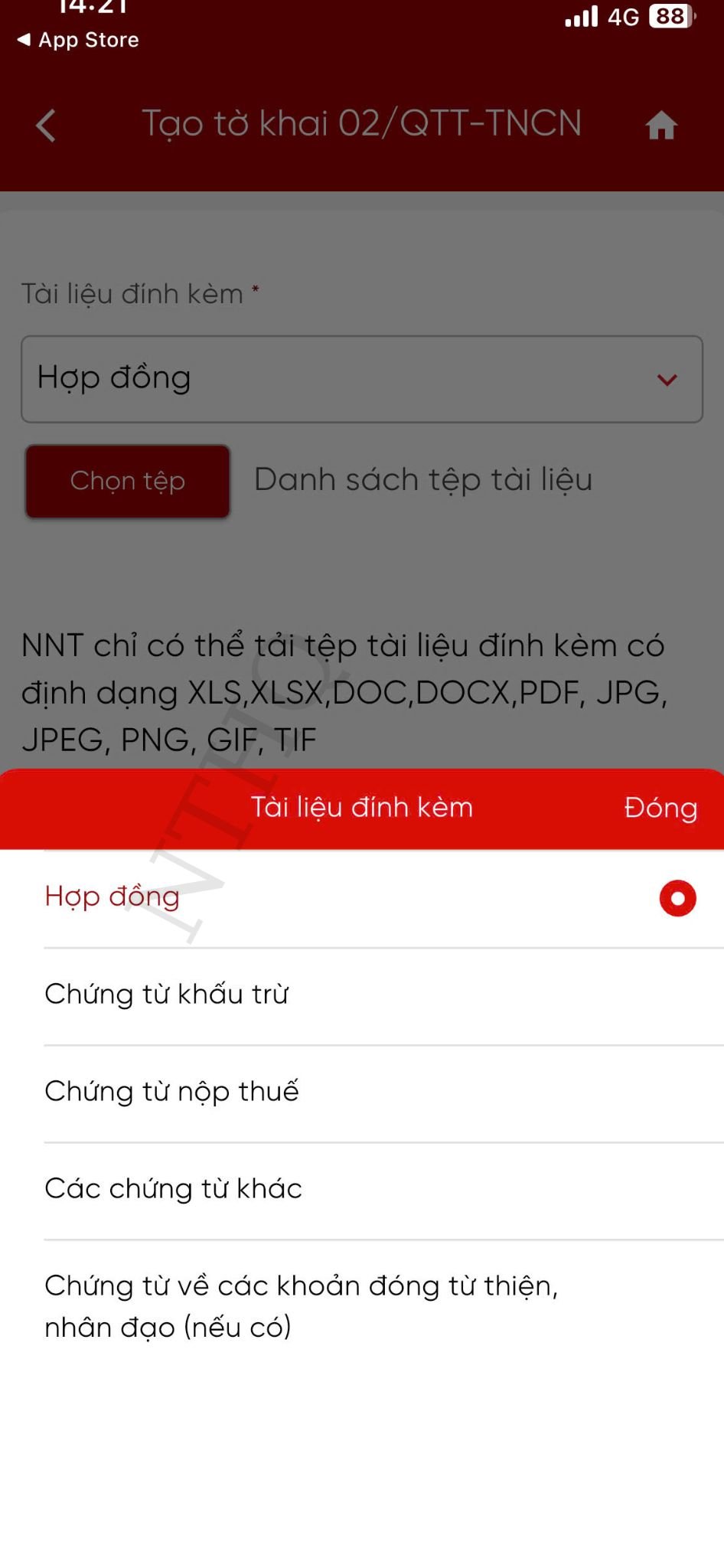
Bước 9: Tiếp tục, hệ thống hiển thị màn nhập OTP được gửi về số điện thoại của NNT.
Bước 10: Chọn Xác nhận, hệ thống hiển thị màn thông báo Nộp tờ khai thành công.
Lưu ý: Nội dung trên sẽ được cập nhật mới sau khi Etax Mobile cập nhật năm 2025.
Xem thêm:
>> Mẫu 01/TNDN thay thế toàn bộ mẫu biên bản xác nhận khoản tài trợ tại Thông tư 78?
>> Mẫu quyết định ủy quyền cho người lao động thanh toán không dùng tiền mặt mới nhất 2026?
Hướng dẫn trực tiếp tự quyết toán thuế thu nhập cá nhân 2026 trên Etax Mobile chi tiết? (Hình từ Internet)
Tổng hợp các công văn hướng dẫn quyết toán thuế TNCN mới nhất 2026?
Dưới đây là tổng hợp một số công văn hướng dẫn quyết toán thuế TNCN mới nhất 2026 đối với thu nhập từ tiền lương, tiền công theo từng địa phương cụ thể như sau:
Công văn | Ngày ban hành | Cơ quan ban hành | Tải về |
Công văn 1296/CT-NVT năm 2026 | Ngày 04/3/202 | Cục Thuế | |
Công văn 417/CBA-NVDTPC năm 2026 | Ngày 6/3/2026 | Thuế tỉnh Cao Bằng | |
Công văn 419/LCH-NVDTPC năm 2026 | Ngày 06/3/2026 | Thuế tỉnh Lai Châu | |
Công văn 539/DLA-NVDTPC năm 2026 | Ngày 03/03/2026 | Thuế tỉnh Đắk Lắk | |
Công văn 564/TCS4-NVDTPC năm 2026 | Ngày 2/3/2026 | Thuế cơ sở 4 thành phố Cần Thơ | |
Công văn 930/TNI-NVDTPC năm 2026 | Ngày 27/2/2026 | Thuế tỉnh Tây Ninh | |
Công văn 1013/CTH-QLDN3 năm 2026 | Ngày 11/2/2026 | Thuế Thành phố Cần Thơ | |
Công văn 78/TCS1-HCNVDT năm 2026 | Ngày 27/01/2026 | Thuế cơ sở 1 tỉnh Vĩnh Long | |
Công văn 63/CT-CS năm 2026 | Ngày 7/1/2026 | Cục Thuế | |
... | ... | ... | ... |
Lương tháng 12/2025 quyết toán thuế TNCN 2025 theo mức giảm trừ gia cảnh 15,5 triệu hay 11 triệu?
Theo khoản 2 Điều 29 Luật Thuế thu nhập cá nhân 2025, các quy định liên quan đến thu nhập từ kinh doanh, từ tiền lương, tiền công của cá nhân cư trú được áp dụng từ kỳ tính thuế năm 2026 (theo năm dương lịch tức từ ngày 01/01/2026).
Đồng thời Nghị quyết 110/2025/UBTVQH15 điều chỉnh mức giảm trừ gia cảnh đối với đối tượng nộp thuế là 15,5 triệu đồng/tháng và đối với mỗi người phụ thuộc là 6,2 triệu đồng/tháng từ 01/01/2026 và áp dụng từ kỳ tính thuế năm 2026.
Như vậy, khi làm quyết toán thuế TNCN 2025 thực hiện năm 2026 đối với thu nhập phát sinh trong năm 2025, tuy nhiên tiền lương tháng 12 thông thường được chi trả trong tháng 1 năm 2026 do đó khoảng thu nhập này là thu nhập phát sinh trong năm 2026, người nộp thuế không đưa vào kê khai quyết toán thuế TNCN năm 2025 (trừ trường hợp DN chi trả tiền lương tháng 12 vào cuối tháng 12/2025), tức là lương tháng 12 sẽ quyết toán theo mức giảm trừ gia cảnh 15.5 triệu nhưng quyết toán thuế vào kỳ tính thuế năm 2026.

Bài viết này có hữu ích không?
- - Nội dung nêu trên là phần giải đáp, tư vấn của chúng tôi dành cho khách hàng của THƯ VIỆN PHÁP LUẬT. Nếu quý khách còn vướng mắc, vui lòng gửi về Email [email protected];
- - Nội dung bài viết chỉ mang tính chất tham khảo;
- - Điều khoản được áp dụng có thể đã hết hiệu lực tại thời điểm bạn đang đọc;
- - Mọi ý kiến thắc mắc về bản quyền của bài viết vui lòng liên hệ qua địa chỉ mail [email protected];