Cách xử lý chứng từ khấu trừ thuế TNCN điện tử bị sai năm 2026
Chuyên viên pháp lý Tuyết Nhi09:27 10/04/26
Chứng từ khấu trừ thuế TNCN điện tử bị sai thì tổ chức khấu trừ thuế thực hiện xử lý chứng từ điện tử đã lập theo nguyên tắc tương tự xử lý hóa đơn điện tử đã lập.
>> Hồ sơ khai thuế TNDN tài sản mã hóa 2026: Hướng dẫn kê khai cho doanh nghiệp
>> Hướng dẫn kê khai hóa đơn đầu vào bỏ sót theo Công văn 2193 của Cục Thuế
1. Cách xử lý chứng từ khấu trừ thuế TNCN điện tử bị sai năm 2026
Căn cứ khoản 22 Điều 1 Nghị định 70/2025/NĐ-CP, bổ sung Điều 34a vào sau Điều 34 Nghị định 123/2020/NĐ-CP, hướng dẫn xử lý chứng từ điện tử đã lập như sau:
Điều 34a. Xử lý chứng từ điện tử đã lập
Trường hợp chứng từ điện tử đã lập sai thì tổ chức khấu trừ thuế thực hiện xử lý chứng từ điện tử đã lập theo nguyên tắc tương tự xử lý hóa đơn điện tử đã lập quy định tại Điều 19 Nghị định này. Thông báo chứng từ đã lập sai theo Mẫu số 04/SS-CTĐT Phụ lục IA ban hành kèm theo Nghị định này.
Theo đó, nếu chứng từ khấu trừ thuế TNCN điện tử bị sai thì tổ chức khấu trừ thuế thực hiện xử lý chứng từ điện tử đã lập theo nguyên tắc tương tự xử lý hóa đơn điện tử đã lập.
Bên cạnh đó, tổ chức khấu trừ có trách nhiệm thông báo chứng từ đã lập sai theo Mẫu 04/SS-CTĐT Phụ lục IA ban hành kèm theo Nghị định 70/2025/NĐ-CP.
Xử lý hóa đơn điện tử đã lập có sai sót được thực theo quy định tại Điều 19 Nghị định 123/2020/NĐ-CP (được sửa đổi, bổ sung bởi khoản 13 Điều 1 Nghị định 70/2025/NĐ-CP), cụ thể như sau:
|
Trường hợp có sai về tên, địa chỉ của người mua nhưng không sai mã - Nếu có sai sót về tên, địa chỉ người mua nhưng không sai mã số thuế, và các nội dung khác không sai, người bán chỉ cần thông báo với người mua về sai sót và không cần lập lại hóa đơn. - Người bán thực hiện thông báo với cơ quan thuế về hóa đơn điện tử đã lập sai theo Mẫu số 04/SS-HĐĐT Phụ lục IA ban hành kèm Nghị định 70/2025/NĐ-CP. Trường hợp sai sót về mã số thuế, số tiền, thuế suất hoặc hàng hóa: - Trường hợp có sai sót về mã số thuế; sai về số tiền ghi trên hóa đơn, sai về thuế suất, tiền thuế hoặc hàng hóa ghi trên hóa đơn không đúng quy cách, chất lượng thì có thể lựa chọn điều chỉnh hoặc thay thế hóa đơn điện tử. Cụ thể: Điều chỉnh hóa đơn điện tử: Người bán lập hóa đơn điện tử điều chỉnh và phải ghi rõ dòng chữ: “Điều chỉnh cho hóa đơn Mẫu số… ký hiệu… số… ngày… tháng… năm”. Thay thế hóa đơn điện tử: Nếu sai sót nghiêm trọng hơn, người bán có thể lập hóa đơn mới thay thế cho hóa đơn đã lập sai, ghi rõ dòng chữ: “Thay thế cho hóa đơn Mẫu số… ký hiệu… số… ngày… tháng… năm”. - Trước khi điều chỉnh, thay thế hóa đơn điện tử đã lập sai, đối với trường hợp người mua là doanh nghiệp, tổ chức kinh tế, tổ chức khác, hộ kinh doanh, cá nhân kinh doanh thì người bán và người mua phải lập văn bản thỏa thuận ghi rõ nội dung sai; trường hợp người mua là cá nhân thì người bán phải thông báo cho người mua hoặc thông báo trên website của người bán (nếu có). Người bán thực hiện lưu giữ văn bản thỏa thuận tại đơn vị và xuất trình khi có yêu cầu. - Sau khi lập hóa đơn điều chỉnh hoặc thay thế, người bán phải ký số và gửi cho người mua. Trong trường hợp sử dụng hóa đơn điện tử có mã của cơ quan thuế, người bán gửi cơ quan thuế để cấp mã mới. |
>> Xem thêm tại công việc pháp lý: Xử lý hóa đơn đã lập có sai sót từ ngày 01/6/2025
Trên đây là hướng dẫn cách xử lý chứng từ khấu trừ thuế TNCN điện tử bị sai năm 2026.

Cách xử lý chứng từ khấu trừ thuế TNCN điện tử bị sai năm 2026
(Ảnh minh họa - Nguồn Internet)
2. Hướng dẫn điền mẫu chứng từ khấu trừ thuế TNCN năm 2026 (mẫu 03/TNCN)
Mẫu chứng từ khấu trừ thuế TNCN năm 2026 là Mẫu 03/TNCN ban hành kèm theo Nghị định 70/2025/NĐ-CP.
>>TẢI VỀ<< Mẫu chứng từ khấu trừ thuế TNCN word năm 2026
>>TẢI VỀ<< Mẫu chứng từ khấu trừ thuế TNCN excel năm 2026
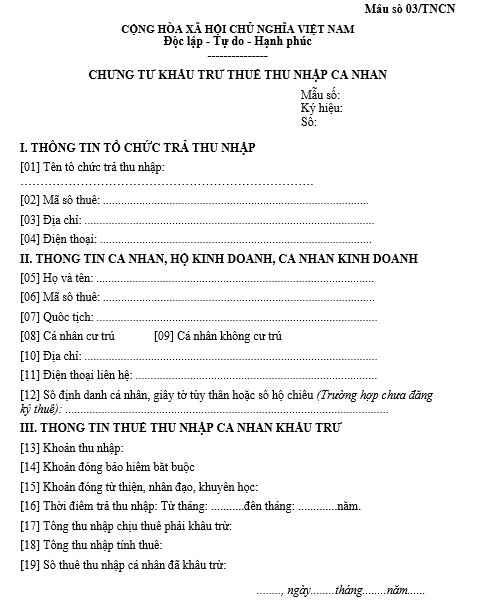
Dưới đây là hướng dẫn cách điền mẫu chứng từ khấu trừ thuế TNCN năm 2026:
|
I. Phần thông tin tổ chức trả thu nhập Điền đầy đủ thông tin tổ chức trả thu nhập bao gồm: Tên tổ chức trả thu nhập, Mã số thuế, Điện thoại, Địa chỉ đều được tự động lấy từ thông tin đơn vị đã khai báo ban đầu. II. Phần thông tin người nộp thuế [05] Họ và tên: Ghi chữ in hoa theo tên trên CCCD/Thẻ Căn cước/Hộ chiếu. [06] Mã số thuế: Ghi mã số thuế của người nộp thuế do Cơ quan thuế cấp. [07] Quốc tịch: Khai trong trường hợp không phải quốc tịch Việt Nam. Nếu người nộp thuế có quốc tịch ở Việt Nam thì có thể để trống trường này. [08] Cá nhân cư trú: Chọn nếu người nộp thuế là Cá nhân cư trú. [09] Cá nhân không cư trú: Chọn nếu người nộp thuế là Cá nhân không cư trú. [10] Địa chỉ: Ghi địa chỉ của người nộp thuế để phục vụ cho mục đích liên hệ giữa Cơ quan thuế và người nộp thuế. [11] Điện thoại liên hệ: Ghi số điện thoại để phục vụ cho mục đích liên hệ giữa Cơ quan thuế và người nộp thuế. [12] Số định danh cá nhân, giấy tờ tùy thân hoặc số hộ chiếu (Trường hợp chưa đăng ký thuế): Ghi số định danh trên CCCD. III. Phần thông tin thuế TNCN khấu trừ [13] Khoản thu nhập: Ghi loại thu nhập cá nhân nhận được như: thu nhập từ tiền lương, tiền công; đầu tư vốn; chuyển nhượng chứng khoán, … [14] Khoản đóng bảo hiểm bắt buộc: Số tiền đóng BHXH hoặc các loại bảo hiểm bắt buộc tương tự mà đơn vị đã nộp cho nhân viên (khoản trừ trên lương của nhân viên) – giống khoản đóng bảo hiểm bắt buộc ghi vào Thư xác nhận thu nhập mẫu giấy (Trường hợp nhân viên chưa đóng BHXH thì ghi = 0). [15] Khoản đóng từ thiện, nhân đạo, khuyến học: Ghi các khoản đóng [16] Thời điểm trả thu nhập: Khoảng thời gian chi trả thu nhập cho nhân viên theo năm dương lịch. Có thể xuất chứng từ theo từng tháng hoặc theo khoảng thời gian [17] Tổng thu nhập chịu thuế phải khấu trừ: Là tổng số thu nhập đơn vị đã trả cho cá nhân chưa có các khoản đóng góp hay giảm trừ gia cảnh. Thu nhập chịu thuế = Tổng thu nhập – Các khoản được miễn thuế [18] Tổng thu nhập tính thuế: Là tổng thu nhập tính thuế của cá nhân sau khi đã trừ đi các khoản giảm trừ như giảm trừ gia cảnh, giảm trừ người phụ thuộc. Tổng thu nhập tính thuế = Tổng thu nhập chịu thuế – Các khoản giảm trừ Trong đó: Các khoản giảm trừ được quy định tại Điều 9 Thông tư 111/2013-TT-BTC. [19] Số thuế thu nhập cá nhân đã khấu trừ: Số tiền thuế mà đơn vị đã khấu trừ của người nộp thuế (tiền thuế đã khấu trừ theo biểu thuế lũy tiến hoặc toàn phần của khoảng thời gian trả thu nhập). |
>> Xem thêm: Hướng dẫn đăng ký sử dụng chứng từ điện tử năm 2026
3. Cách tra cứu chứng từ nộp thuế trên eTax Mobile năm 2026
Để tra cứu chứng từ nộp thuế trên eTax Mobile năm 2026, người nộp thuế thực hiện các bước sau:
Bước 1: Chọn menu Nộp thuế -> Tra cứu chứng từ
Hệ thống hiển thị màn hình tra cứu chứng từ theo các điều kiện tìm kiếm: Mã tham chiếu, thời gian Từ ngày, Đến ngày.
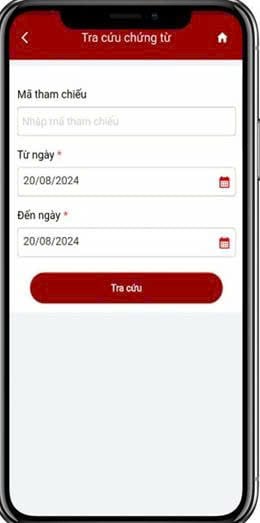
Bước 2:
- Nhập điều kiện tra cứu:
+ Nhập mã tham chiếu của chứng từ (mã tham chiếu do CQT cấp tại tin nhắn SMS gửi cho NSD qua số điện thoại đã đăng ký tài
khoản trên hệ thống Thuế điện tử - phân hệ dành cho cá nhân).
+ Nhập thời gian Từ ngày, Đến ngày.
- Nhấn Tra cứu, hệ thống hiển thị danh sách các chứng từ thỏa mãn điều kiện tìm kiếm.
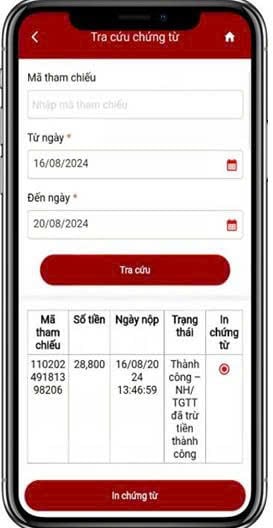
Bước 3: Trên danh sách kết quả tra cứu, người sử dụng tích chọn in 1 chứng từ sau đó nhấn In chứng từ, hệ thống hiển thị nội dung chi tiết của chứng từ.
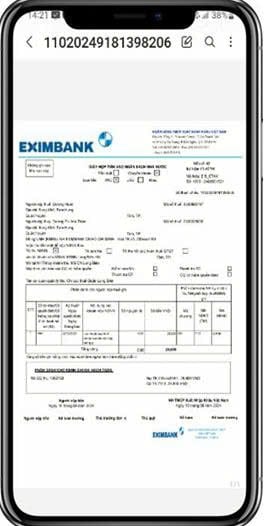
Cách tra cứu chứng từ nộp thuế trên eTax Mobile năm 2026 nêu trên được hướng dẫn tại Bộ tài liệu hướng dẫn nộp thuế trên ứng dụng eTax Mobile của Thuế Thành phố Hà Nội
>>TẢI VỀ<< Bộ tài liệu hướng dẫn nộp thuế trên ứng dụng eTax Mobile của Thuế Thành phố Hà Nội
- Nội dung nêu trên là phần giải đáp, tư vấn của chúng tôi dành cho khách hàng của
Pháp luật doanh nghiệp.
Nếu quý khách còn vướng mắc, vui lòng gửi về Email [email protected].
- Nội dung bài viết mang tính chất tham khảo;
- Điều khoản được áp dụng có thể đã hết hiệu lực tại thời điểm bạn đang đọc.
837

Tìm kiếm văn bản
Công việc pháp lý
Bài viết xem nhiều
-
.png)
- Cách tính thuế TNCN 2026 từ tiền lương tiền công và ví dụ minh họa
- 09:10 05/06/2026
.png)
-

- Công thức tính thuế TNCN 2026 rút gọn theo Biểu thuế 5 bậc 2026
- 09:04 08/06/2026

-
.png)
- Cập nhật mức đóng BHXH 2026 của tất cả các đối tượng
- 09:19 18/05/2026
-

- Chi tiết bậc thuế thu nhập cá nhân 2026 mới nhất
- 09:23 01/07/2026
-
.png)
- Tỷ giá xuất hóa đơn xuất khẩu 2026 theo Thông tư 99/2025/TT-BTC
- 08:04 18/09/2026

-

- Tổng hợp các ngày nghỉ lễ trong năm 2026 chi tiết
- 10:16 25/04/2026
-
.png)
- Tổng hợp chế độ thai sản 2026 (điểm mới, điều kiện, mức hưởng)
- 10:08 08/06/2026
-

- Mẫu phiếu chi 2026 mới nhất theo Thông tư 99/2025/TT-BTC
- 07:54 08/04/2026

Cùng chuyên mục
-
- Tổng hợp mẫu tờ khai thuế TNCN, thuế GTGT quý 3/202616:02 01/10/2026
-

- Hoàn thuế GTGT xuất khẩu 2026: Đối tượng, điều kiện, hồ sơ 16:01 01/10/2026
-

- Hạn nộp thuế quý 3/2026 trước và sau gia hạn của doanh nghiệp16:30 01/10/2026

-
- Hạn nộp thuế TNDN tạm tính quý 3/2026 (trước và sau gia hạn, cách tính và các lưu ý)15:47 01/10/2026
-
- Tổng hợp mẫu tờ khai thuế GTGT quý 3/202615:33 01/10/2026

-
- Chi tiết công thức tính thuế nhà thầu 2026 theo giá NET và GROSS kèm theo bảng thuế suất13:40 01/10/2026