Hướng dẫn cài đặt phần mềm HTKK 5.4.1 chi tiết ra sao?
Xem thêm:
>>> Tải về phần mềm HTKK 5.4.1 ngày 11/8/2025 mới nhất của cơ quan thuế
>>> Phần mềm HTKK 5.4.1 có những nội dung nâng cấp gì?
Ngày 11/8/2025 Cục thuế đã phát hành phần mềm HTKK 5.4.1.
Tải file phần mềm HTKK 5 4 1: Tại đây
Dưới đây là hướng dẫn cài đặt phần mềm HTKK mới nhất (HTKK 5 4 1) như sau:
PHẦN 1 Đối với máy tính đã cài đặt .NET Framework thì thực hiện như sau:
Bước 1: Tải bộ cài đặt ứng dụng HTKK 5 4 1 (file nén HTKK 5.4.1.rar) tại địa chỉ http://www.gdt.gov.vn hoặc http://webketoan.vn hoặc tại đây: Tải về
Bước 2: Giải nén file HTKK 5.4.1.rar thu được bộ cài đặt ứng dụng HTKK 5 4 1
Bước 3: Sử dụng User có quyền admin, chạy file setup.exe để thực hiện cài đặt
Bước 4: Trên màn hình xuất hiện giao diện để chọn thư mục cài đặt như sau:
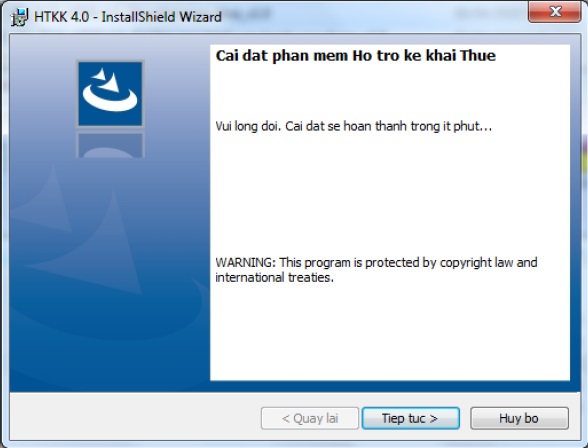
Nhấn nút “Tiep tuc” để thực hiện việc cài đặt, sau khi nhấn màn hình hiện ra như sau:
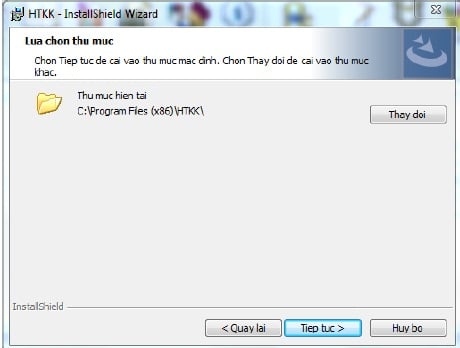
Hệ thống mặc định thư mục cài đặt sẽ trỏ tới thư mục HTKK trong thư mục C:\Program File (x86)\
+ Nếu không cần thay đổi thư mục mặc định chọn “Tiep tuc >”
+ Để hủy cài đặt chọn nút “Huy bo”
+ Nếu muốn thay đổi thư mục chọn nút “Thay doi"

Lưu ý: Không nên chọn cài đặt vào thư mục đã cài đặt ứng dụng HTKK phiên bản trước để đảm bảo không ảnh hưởng đến dữ liệu đã kê khai trước đây.
Bước 5: Chọn thư mục cài đặt rồi chọn “Tiep tuc >”. Sẽ xuất hiện màn hình cài đặt như sau:

Bước 6: Trên màn hình sẽ chỉ rõ chi tiết các thao tác có thể. Nhấn nút “Cai dat” để bắt đầu cài đặt ứng dụng. Màn hình sẽ hiện ra như sau:

Kết thúc quá trình cài đặt, nhấn nút “Hoan thanh” để hiển thị màn hình sau:
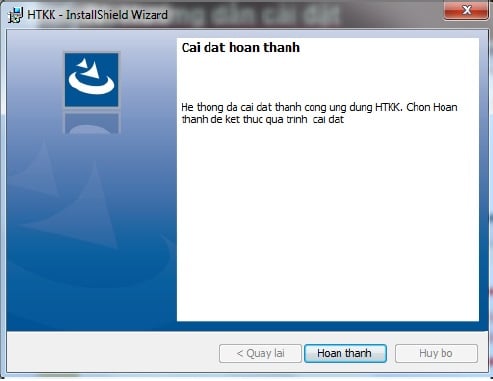
Sau khi kết thúc quá trình cài đặt, trên màn hình Desktop xuất hiện biểu tượng HTKK 5 4 1:

PHẦN 2: Đối với máy tính chưa cài đặt .NET Framework
[1] Đối với Windows 8,10 – có mạng internet
Bước 1: Thực hiện kích hoạt .NET framework 3.5
Vào menu Start, nhập “Program and Features” sau đó mở công cụ này lên.

Chọn Turn Windows features on or off.

Tích chọn đủ tất cả mục .NET Framework 3.5 như bên dưới rồi bấm OK.

Chọn Download files from Windows Update

Đợi vài giây để chương trình tự động chạy

Hệ thống sẽ yêu cầu bạn khởi động lại máy để hoàn tất.

Bước 2: Sau khi hoàn thành cài đặt .NET Framework, thực hiện cài đặt HTKK 5 4 1 như ở PHẦN 1.
[2] Đối với Windows 8,10 – cài offline
Yêu cầu có đĩa DVD Windows 10 hoặc file ISO Windows 10
Bước 1: Chèn ổ đĩa DVD Windows 10 hoặc kích đúp chuột vào file ISO Windows 10 (ISO image), hoặc có thể cắm ổ USB Bootable Flash Drive.
Bước 2: Kích chuột phải vào file Install .NET Framework 3.5 via DISM.cmd

--> chọn Run as administrator. File sẽ cài đặt .NET Framework 3.5 tự động sau khi tìm thấy ổ Windows 10 Installation Media.
[3] Đối với Windows XP
Khi thực hiện cài đặt hệ thống đến Bước 3 (PHẦN 1), hệ thống sẽ yêu cầu cài thêm .NET Framework 3.5 như màn hình dưới

Nhấn “Install” để thực hiện cài đặt:

Sau khi hoàn thành cài đặt .NET Framework, tiếp tục cài đặt HTKK 5 4 1 như hướng dẫn ở PHẦN 1.
Như vậy đã hoàn thành cài đặt phần mềm HTKK mới nhất (HTKK 5 4 1).
Sau khi đã thành công cài đặt phần mềm HTKK mới nhất (phần mềm HTKK 5 4 1) thì NNT thực hiện chạy ứng dụng lần đầu:
Yêu cầu: Chạy ứng dụng lần đầu bằng User có quyền admin
Sau khi hoàn tất quá trình cài đặt, với các tài khoản có quyền admin chạy ứng dụng như bình thường (Kích đúp chuột trái để chạy ứng dụng)
Lưu ý:
[1] Trường hợp User cài đặt khác với User sử dụng phần mềm có thể xảy ra trường hợp NNT mở UD nhưng không tạo được MST để kê khai trên ứng dụng, cách xử lý:
-Cài đặt trên ổ khác ổ cài đặt windows
- Phân quyền đọc ghi cho thư mục cài đặt
+ Chọn đến đường dẫn cài đặt thư mục HTKK

+ Chọn Phải chuột và chọn Properties

+ Tại Tab Security, chọn Edit

+ Tại mục Group or User names, chọn User cần phân quyền
+ Tại mục Permission for Test, tích chọn đầy đủ quyền cho User
+ Nhấn Apply --> OK

Như vậy đã cài đặt và mở phần mềm HTKK mới nhất (HTKK 5 4 1) thành công.

Hướng dẫn cài đặt phần mềm HTKK 5.4.1 chi tiết ra sao? (Hình từ Internet)
Hồ sơ xóa nợ tiền thuế, tiền chậm nộp, tiền phạt bao gồm những gì?
Căn cứ tại khoản 2 Điều 86 Luật Quản lý thuế 2019 quy định về hồ sơ xóa nợ tiền thuế, tiền chậm nộp, tiền phạt như sau:
Điều 86. Hồ sơ xóa nợ tiền thuế, tiền chậm nộp, tiền phạt
1. Cơ quan quản lý thuế quản lý trực tiếp người nộp thuế thuộc diện được xóa nợ tiền thuế, tiền chậm nộp, tiền phạt lập và gửi hồ sơ xóa nợ tiền thuế, tiền chậm nộp, tiền phạt đến cơ quan, người có thẩm quyền.
2. Hồ sơ xóa nợ tiền thuế, tiền chậm nộp, tiền phạt bao gồm:
a) Văn bản đề nghị xóa nợ tiền thuế, tiền chậm nộp, tiền phạt của cơ quan quản lý thuế quản lý trực tiếp người nộp thuế thuộc diện được xóa nợ tiền thuế, tiền chậm nộp, tiền phạt;
b) Quyết định tuyên bố phá sản đối với trường hợp doanh nghiệp, hợp tác xã bị tuyên bố phá sản;
c) Các tài liệu liên quan đến việc đề nghị xóa nợ tiền thuế, tiền chậm nộp, tiền phạt.
3. Bộ trưởng Bộ Tài chính quy định chi tiết Điều này.
Như vậy hồ sơ xóa nợ tiền thuế, tiền chậm nộp, tiền phạt bao gồm:
- Văn bản đề nghị xóa nợ tiền thuế, tiền chậm nộp, tiền phạt của cơ quan quản lý thuế quản lý trực tiếp người nộp thuế thuộc diện được xóa nợ tiền thuế, tiền chậm nộp, tiền phạt;
- Quyết định tuyên bố phá sản đối với trường hợp doanh nghiệp, hợp tác xã bị tuyên bố phá sản;
- Các tài liệu liên quan đến việc đề nghị xóa nợ tiền thuế, tiền chậm nộp, tiền phạt.
Trách nhiệm giải quyết hồ sơ xóa nợ tiền thuế, tiền chậm nộp, tiền phạt được quy định như thế nào?
Căn cứ tại Điều 88 Luật Quản lý thuế 2019 quy định về trách nhiệm giải quyết hồ sơ xóa nợ tiền thuế, tiền chậm nộp, tiền phạt như sau:
[1] Cơ quan, người có thẩm quyền đã nhận hồ sơ xóa nợ tiền thuế, tiền chậm nộp, tiền phạt phải thông báo cho cơ quan đã gửi hồ sơ để hoàn chỉnh khi hồ sơ chưa đầy đủ trong thời hạn 10 ngày làm việc kể từ ngày tiếp nhận hồ sơ.
[2] Người có thẩm quyền phải ra quyết định xóa nợ tiền thuế, tiền chậm nộp, tiền phạt hoặc thông báo không thuộc diện được xóa nợ tiền thuế, tiền chậm nộp, tiền phạt cho cơ quan đã gửi hồ sơ trong thời hạn 60 ngày kể từ ngày nhận đủ hồ sơ.
Bài viết này có hữu ích không?
- - Nội dung nêu trên là phần giải đáp, tư vấn của chúng tôi dành cho khách hàng của THƯ VIỆN PHÁP LUẬT. Nếu quý khách còn vướng mắc, vui lòng gửi về Email [email protected];
- - Nội dung bài viết chỉ mang tính chất tham khảo;
- - Điều khoản được áp dụng có thể đã hết hiệu lực tại thời điểm bạn đang đọc;
- - Mọi ý kiến thắc mắc về bản quyền của bài viết vui lòng liên hệ qua địa chỉ mail [email protected];