Cách lập đề nghị xử lý khoản nộp thừa thuế TNCN trên eTax Mobile năm 2026
Chuyên viên pháp lý Tuyết Nhi09:18 07/04/26
Dưới đây là hướng dẫn cách lập đề nghị xử lý khoản nộp thừa thuế TNCN trên eTax Mobile năm 2026.
>> Cách tra cứu chứng từ nộp thuế trên eTax Mobile năm 2026
>> Hướng dẫn 02 cách tự quyết toán thuế TNCN online 2026
1. Cách lập đề nghị xử lý khoản nộp thừa thuế TNCN trên eTax Mobile năm 2026
Dưới đây là hướng dẫn cách lập đề nghị xử lý khoản nộp thừa thuế TNCN trên eTax Mobile năm 2026:
Bước 1: Chọn menu Nhóm chức năng nộp thuế -> Đề nghị xử lý khoản nộp thừa. Hệ thống hiển thị màn hình chọn thông tin cơ quan thuế.
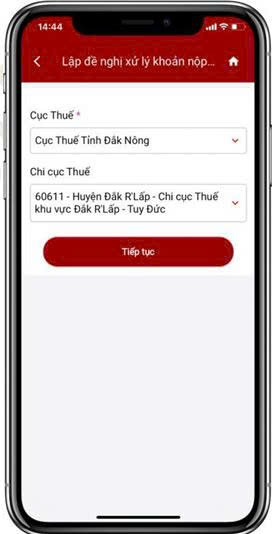
Bước 2: Chọn cơ quan thuế và nhấn “Tiếp tục. Hệ thống hiển thị màn hình nhập thông tin khoản nộp thừa. Nhập thông tin khoản nộp thừa:
- Nội dung khoản nộp thừa: Hiển thị theo tiểu mục đã chọn
- Mã định danh khoản phải nộp (ID): Nhập mã định danh khoản nộp
- Chương: Nhập mã chương
- Tiểu mục: Chọn tiểu mục
- Địa bàn hành chính: Chọn địa bàn tỉnh, huyện, xã
- Tên cơ quan thu: Chọn trong danh mục cơ quan thu
- Loại tiền: Hiển thị VND
- Số tiền phải nộp: Nhập số tiền phải nộp
- Số tiền đã nộp vào NSNN: Nhập số tiền đã nộp vào NSNN
- Số tiền nộp thừa: Hệ thống tự động hiển thị số tiền nộp thừa
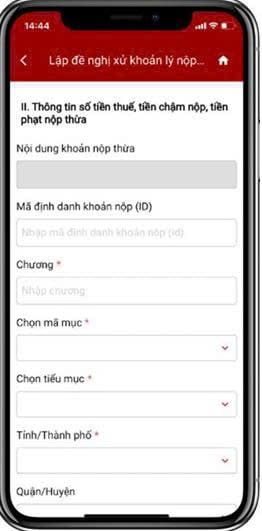
Bước 3: Nhấn “Tiếp tục” hiển thị màn hình danh sách khoản nộp thừa đã nhập
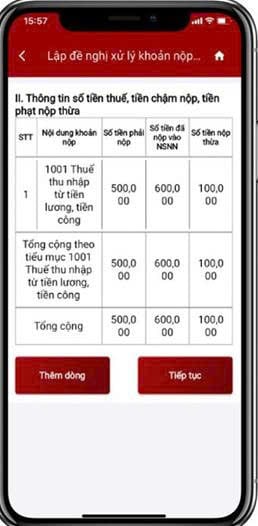
Bước 4: Nhấn “Thêm dòng” hiển thị màn hình nhập thông tin khoản nộp thừa (quay lại màn hình bước 2).
Nhấn “Tiếp tục” hiển thị màn hình nhập thông tin khoản bù trừ
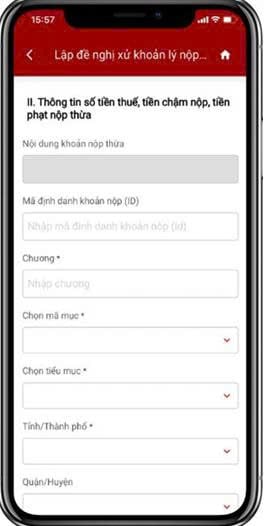
Bước 5: Nhập thông tin khoản bù trừ:
- MST của NNT khác: Nhập mã số thuế
- Tên người nộp thuế khác: Hiển thị tên NNT theo MST đã nhập
- Nội dung khoản nợ/ phát sinh: Hiển thị tên theo tiểu mục
- Mã định danh khoản phải nộp (ID): Nhập mã định danh khoản nộp
- Chương: Nhập mã chương
- Tiểu mục: Chọn tiểu mục
- Tên cơ quan thu: Chọn cơ quan thu
- Địa bàn hành chính: Chọn trong danh mục
- Hạn nộp: Nhập hạn nộp
- Loại tiền: Hiển thị VND
- Số tiền còn phải nộp: Nhập số tiền còn phải nộp
- Số tiền còn phải nộp đề sau bù trừ so với số tiền nộp thừa: Nhập số tiền đề nghị bù trừ
- Số tiền còn phải nộp sau bù trừ: Hệ thống tự động hiển thị số tiền còn phải nộp sau bù trừ
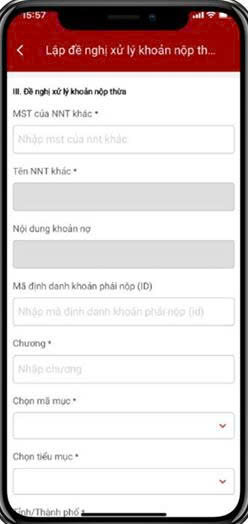
Bước 6: Nhấn “Tiếp tục” hiển thị màn hình danh sách khoản bù trừ thừa đã nhập
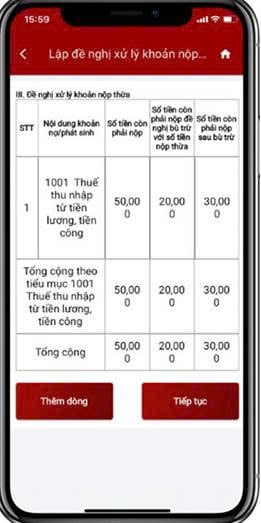
Bước 7: Nhấn “Thêm dòng” hệ thống hiển thị màn hình nhập thông tin khoản bù trừ (quay lại màn hình bước 5)
Nhấn Tiếp tục hiển thị màn hình tải file đính kèm.
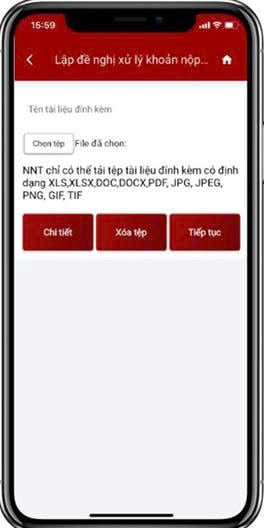
Bước 8: Nhập tên file và tải file đính kèm:
- Nhấn Chi tiết: Xem đề nghị xử lý khoản nộp thừa đã nhập.
- Nhấn Xóa tệp: Xóa file đính kèm đã tải.
- Nhấn Tiếp tục: Hiển thị màn hình nhập mã OTP.
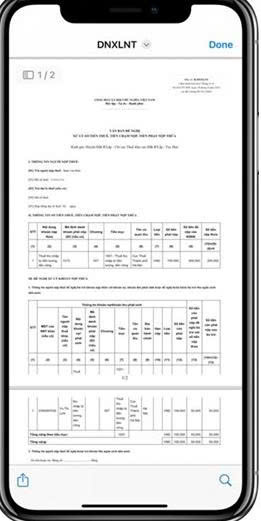
Bước 9: Nhấn “Tiếp tục” hiển thị màn hình nhập mã OTP
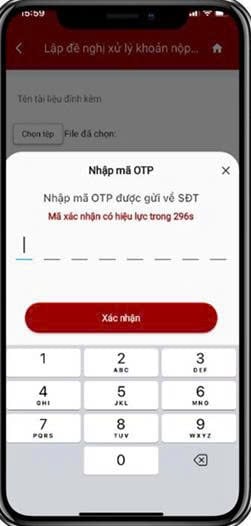
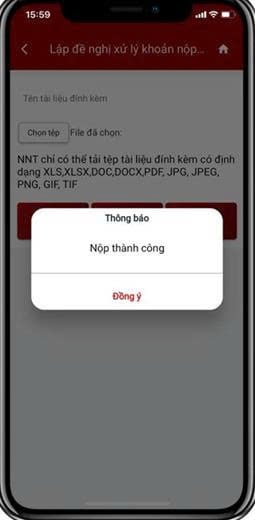
Bước 10: Nhập mã OTP đã được gửi về điện thoại và nhấn Hoàn thành. Hệ thống hiển thị màn hình thông báo Nộp thành công
Cách lập đề nghị xử lý khoản nộp thừa thuế TNCN trên eTax Mobile năm 2026 nêu trên được hướng dẫn tại Bộ tài liệu hướng dẫn nộp thuế trên ứng dụng eTax Mobile của Thuế Thành phố Hà Nội.
>>TẢI VỀ<< Bộ tài liệu hướng dẫn nộp thuế trên ứng dụng eTax Mobile của Thuế Thành phố Hà Nội

Cách lập đề nghị xử lý khoản nộp thừa thuế TNCN trên eTax Mobile năm 2026
(Ảnh minh họa - Nguồn Internet)
2. Các trường hợp được hoàn thuế
Căn cứ Điều 70 Luật Quản lý thuế 2019, người nộp thuế được hoàn thuế trong các trường hợp sau đây:
(i) Cơ quan quản lý thuế thực hiện hoàn thuế đối với tổ chức, cá nhân thuộc trường hợp hoàn thuế theo quy định của pháp luật về thuế.
(ii) Cơ quan thuế hoàn trả tiền nộp thừa đối với trường hợp người nộp thuế có số tiền đã nộp ngân sách nhà nước lớn hơn số phải nộp ngân sách nhà nước theo quy định tại khoản 1 Điều 60 Luật Quản lý thuế 2019.
|
3. Hồ sơ hoàn thuế
Căn cứ Điều 71 Luật Quản lý thuế 2019, người nộp thuế thuộc trường hợp được hoàn thuế lập và gửi hồ sơ hoàn thuế cho cơ quan quản lý thuế có thẩm quyền. Hồ sơ hoàn thuế bao gồm:
- Văn bản yêu cầu hoàn thuế.
- Các tài liệu liên quan đến yêu cầu hoàn thuế.
Người nộp thuế nộp hồ sơ hoàn thuế thông qua các hình thức sau đây:
- Nộp hồ sơ trực tiếp tại cơ quan quản lý thuế.
- Gửi hồ sơ qua đường bưu chính.
- Gửi hồ sơ điện tử qua cổng giao dịch điện tử của cơ quan quản lý thuế.
(Căn cứ khoản 2 Điều 72 Luật Quản lý thuế 2019)
- Nội dung nêu trên là phần giải đáp, tư vấn của chúng tôi dành cho khách hàng của
Pháp luật doanh nghiệp.
Nếu quý khách còn vướng mắc, vui lòng gửi về Email [email protected].
- Nội dung bài viết mang tính chất tham khảo;
- Điều khoản được áp dụng có thể đã hết hiệu lực tại thời điểm bạn đang đọc.
- Từ khóa:
- Nộp thừa thuế TNCN
732

Tìm kiếm văn bản
Công việc pháp lý
Bài viết xem nhiều
-
.png)
- Cách tính thuế TNCN 2026 từ tiền lương tiền công và ví dụ minh họa
- 09:10 05/06/2026
.png)
-

- Công thức tính thuế TNCN 2026 rút gọn theo Biểu thuế 5 bậc 2026
- 09:04 08/06/2026

-
.png)
- Cập nhật mức đóng BHXH 2026 của tất cả các đối tượng
- 09:19 18/05/2026
-

- Chi tiết bậc thuế thu nhập cá nhân 2026 mới nhất
- 09:23 01/07/2026
-
.png)
- Tỷ giá xuất hóa đơn xuất khẩu 2026 theo Thông tư 99/2025/TT-BTC
- 08:04 18/09/2026

-

- Tổng hợp các ngày nghỉ lễ trong năm 2026 chi tiết
- 10:16 25/04/2026
-
.png)
- Tổng hợp chế độ thai sản 2026 (điểm mới, điều kiện, mức hưởng)
- 10:08 08/06/2026



Cùng chuyên mục
-

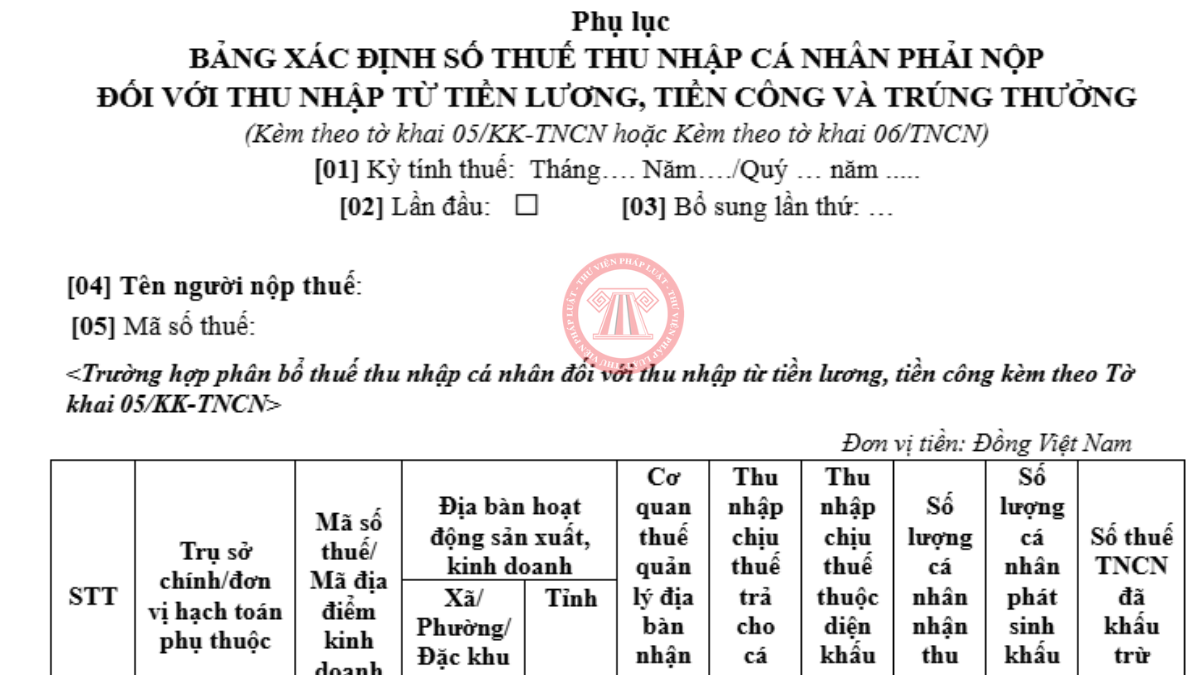
- Trọn bộ hợp đồng giao khoán 2026 theo Thông tư 99: Bảng thanh toán tiền thuê ngoài, hợp đồng giao khoán, biên bản thanh lý hợp đồng nghiệm thu16:11 10/10/2026

-
- Hướng dẫn khai mẫu 01/CNKD quý 3/2026 trên cổng dịch vụ công 10:52 09/10/2026
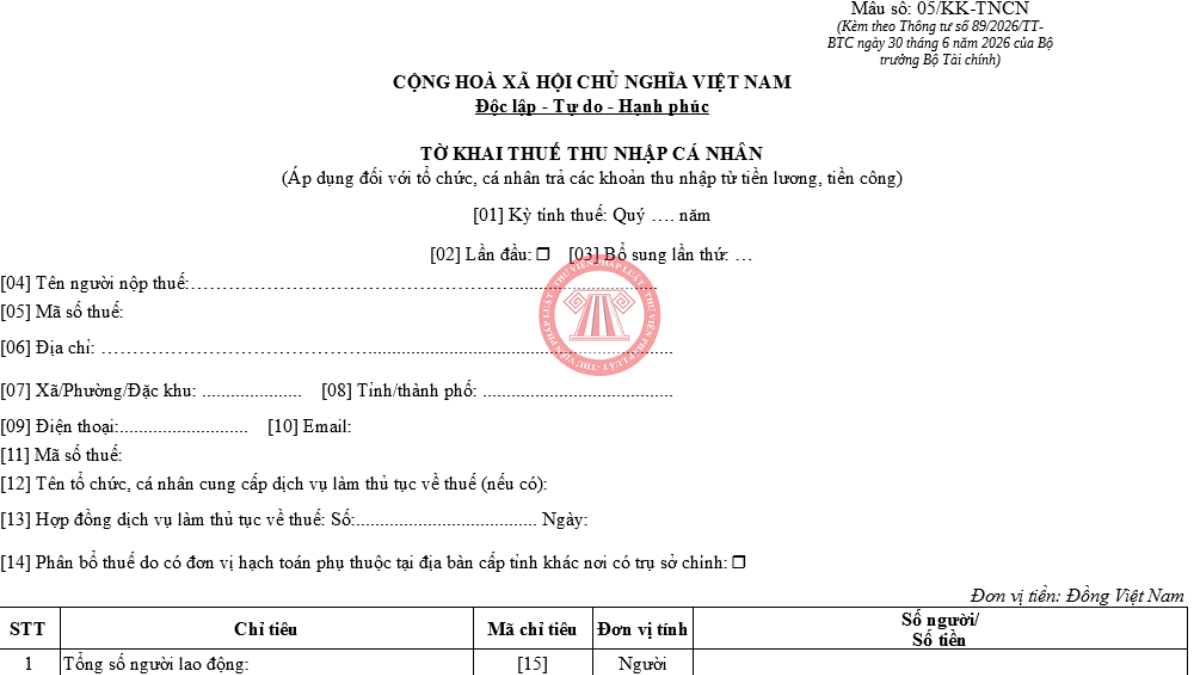
-

- Mức phạt xuất hóa đơn sai thời điểm theo Nghị định 31009:58 09/10/2026
-

- Trường hợp mua hàng không có hóa đơn được tính vào chi phí được trừ thuế TNDN năm 202609:28 09/10/2026
-
- Phân biệt thuế GTGT 0% và không chịu thuế GTGT mới nhất 202607:47 09/10/2026
-
- Các đối tượng áp dụng thuế suất thuế GTGT 0% mới nhất 202619:46 08/10/2026