Cách nộp thuế đất phi nông nghiệp qua ngân hàng đã liên kết eTax mới nhất 2025?
Hiện nay, ứng dụng Etax mobile được thiết lập đã hỗ trợ người nộp thuế khá hiệu quả trong việc thực hiện nghĩa vụ thuế.
Trong đó, một trong những tính năng nổi bật mà ứng dụng Etax mobile đang hỗ trợ người nộp thuế là chức năng nộp thuế. Người nộp thuế không nhất thiết phải trực tiếp đến Cơ quan thuế hay Kho bạc nhà nước để nộp thuế, thay vào đó có thể thực hiện nộp thuế online (trong đóng có thuế sử dụng đất phi nông nghiệp) qua ứng dụng Etax mobile bằng cách liên kết với tài khoản ngân hàng.
Bài viết dưới đây hướng dẫn cách nộp thuế sử dụng đất phi nông nghiệp qua ngân hàng bằng ứng dụng Etax mobile.
Dưới đây là trình tự thực hiện nộp thuế đất phi nông nghiệp qua ngân hàng trên ứng dụng Etax mobile:
Bước 1: Đăng nhập vào ứng dụng eTax Mobile
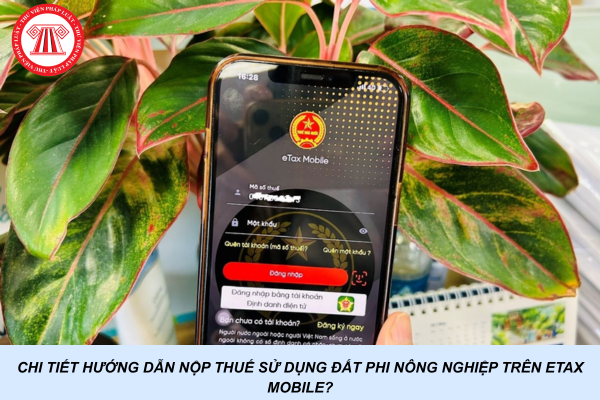
Người nộp thuế đã có tài khoản giao dịch điện tử với cơ quan thuế thực hiện đăng nhập vào ứng dụng eTax Mobile bằng cách nhập “Mã số thuế” và “Mật khẩu”.
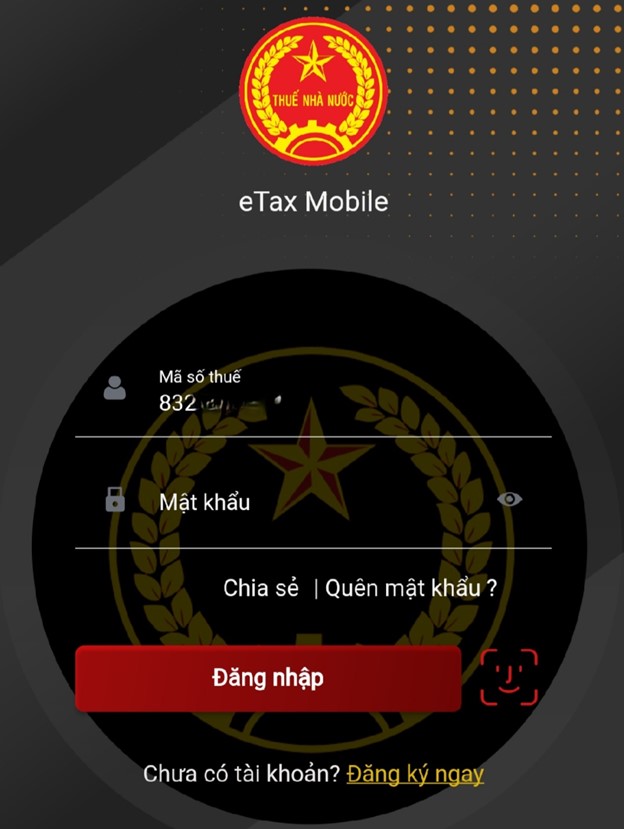
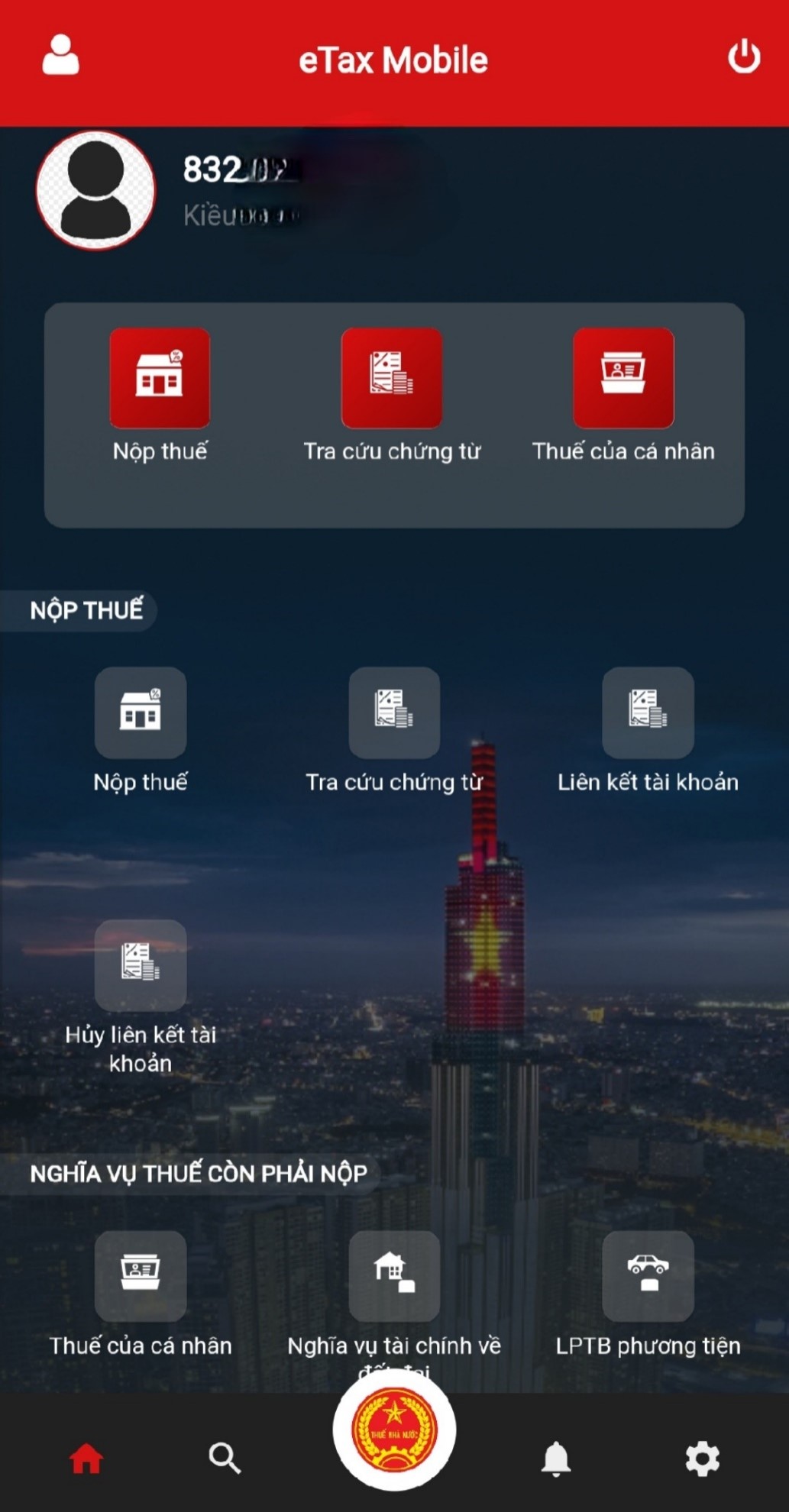
Sau khi chọn “Đăng nhập”, màn hình hiển thị giao diện như sau:
Bước 2: Liên kết tài khoản ngân hàng
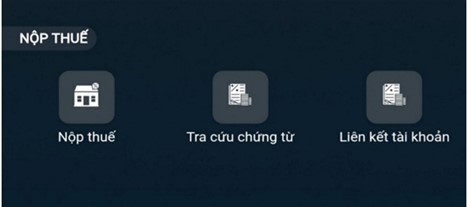
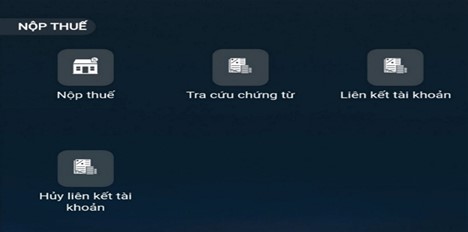
Người nộp thuế chọn chức năng “Liên kết tài khoản” mục menu “NỘP THUẾ” trên màn hình chính, như hình sau:
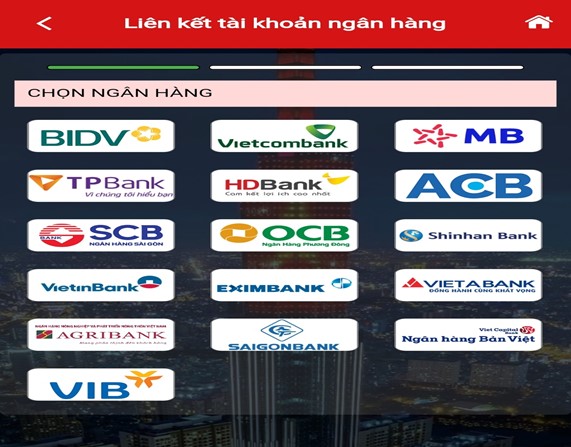
Màn hình hiển thị giao diện chức năng “Liên kết tài khoản ngân hàng”, người nộp thuế chọn ngân hàng phù hợp, như hình sau:
Sau khi chọn ngân hàng, màn hình hiển thị thông tin người nộp thuế theo dữ liệu từ hệ thống của cơ quan thuế. người nộp thuế nhập các thông tin tại ô có gắn dấu (*) gồm:
(1) Loại giấy tờ
(2) Số điện thoại
(3) Loại liên kết
(4) Số tài khoản hoặc số thẻ.
Lưu ý:
- Loại giấy tờ và Số giấy tờ của người nộp thuế phải trùng khớp thông tin giữa cơ quan thuế và ngân hàng (ví dụ người nộp thuế chọn Loại giấy tờ là chứng minh nhân dân hoặc căn cước công dân thì số CMND hoặc số CCCD phải khớp với số CMND/CCCD tại ngân hàng).
- Loại liên kết có thể chọn qua Số tài khoản hoặc Số thẻ. Người nộp thuế chọn loại liên kết nào thì nhập số tài khoản/số thẻ phù hợp.
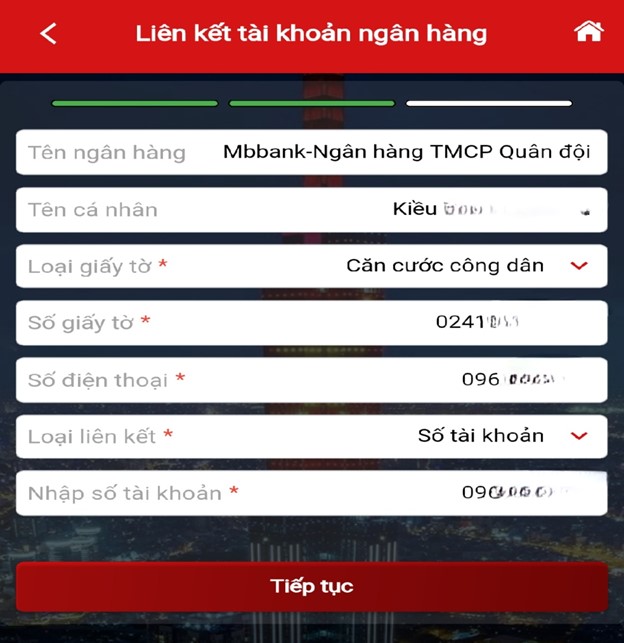
Sau khi hoàn thành nhập các thông tin trên, người nộp thuế chọn “Tiếp tục”, màn hình hiển thị giao diện nhập mã OTP.
Người nộp thuế xem mã OTP được gửi đến tin nhắn số điện thoại người nộp thuế đã đăng ký và nhập mã, sau đó chọn “Hoàn thành”, như hình sau:
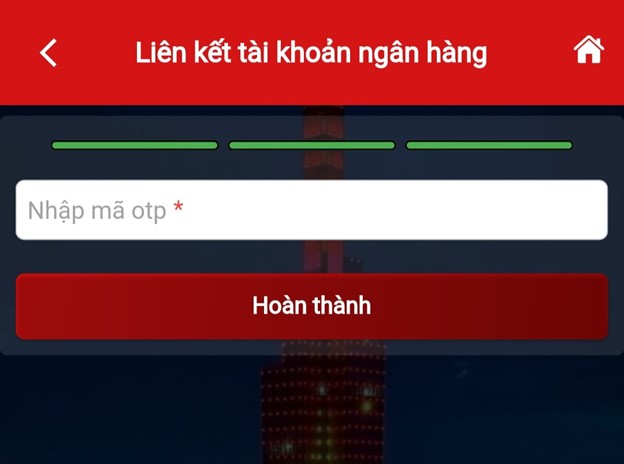
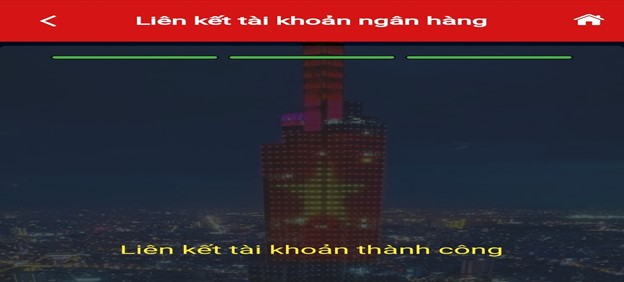
Sau khi chọn “Hoàn thành”, màn hình hiển thị thông báo “Liên kết tài khoản thành công”.
Bước 3: Nộp thuế điện tử qua ngân hàng thương mại
Người nộp thuế chọn chức năng “Nộp thuế” mục menu “NỘP THUẾ” trên màn hình chính, như hình sau:
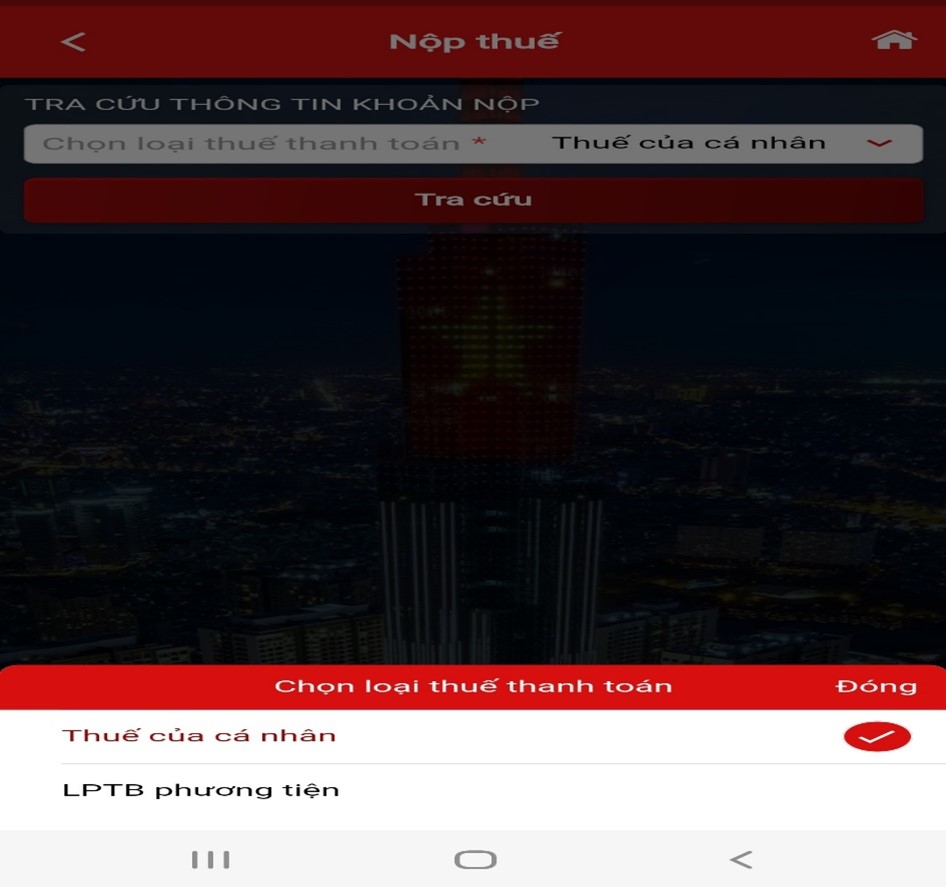
Màn hình hiển thị giao diện chức năng “Nộp thuế”, phần “TRA CỨU THÔNG TIN KHOẢN NỘP”, người nộp thuế chọn loại thuế thanh toán phù hợp (ví dụ chọn Thuế của cá nhân), như hình sau:
Chọn “Tra cứu”, màn hình hiển thị các khoản phải nộp ngân sách nhà nước:

Nếu người nộp thuế đồng ý với các khoản nộp ngân sách nhà nước trên thì tích chọn khoản nộp và chọn “Tiếp tục”. Trường hợp có vướng mắc, người nộp thuế liên hệ cơ quan thuế để được hỗ trợ và giải đáp vướng mắc.
Sau khi chọn “Tiếp tục”, màn hình hiển thị “THÔNG TIN KHOẢN NỘP”, “CHI TIẾT KHOẢN NỘP”, “CHỌN NGÂN HÀNG” (là ngân hàng đã thực hiện liên kết ở Bước 2).
Người nộp thuế đồng ý với thông tin và chi tiết khoản nộp, thực hiện chọn ngân hàng đang hiển thị trên giao diện và chọn “Tiếp tục”.
Sau khi chọn “Tiếp tục”, màn hình hiển thị Tên ngân hàng, Chọn loại phương thức, Số tài khoản/Số thẻ (các thông tin này được tự động hiển thị theo thông tin đã liên kết ngân hàng tại Bước 2).
Người nộp thuế thực hiện chọn “Thanh toán”.
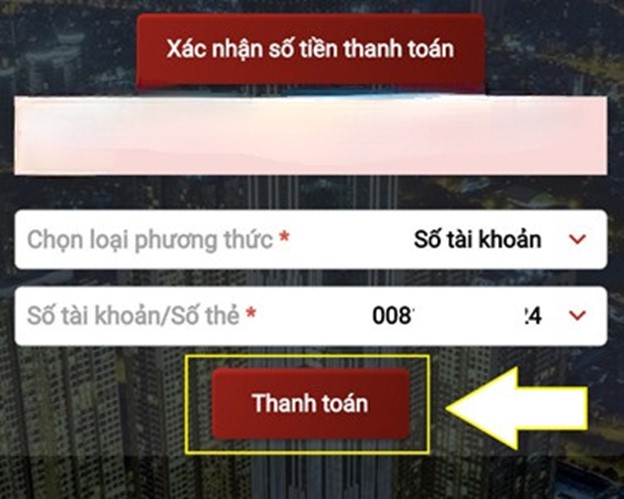
Sau khi chọn “Hoàn thành”, màn hình hiển thị thông báo Thanh toán thành công. Người nộp thuế chọn “Đồng ý”, màn hình quay lại màn hình chính.
Bước 4: Tra cứu chứng từ
Người nộp thuế muốn tra cứu chứng từ nộp thuế, thực hiện chọn chức năng “Tra cứu chứng từ” mục menu “NỘP THUẾ” trên màn hình chính, như hình sau:
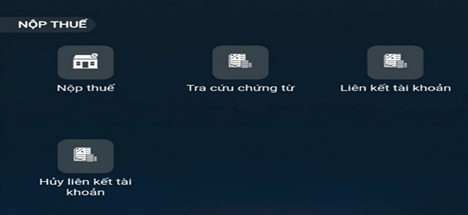
Màn hình hiển thị giao diện chức năng “Tra cứu chứng từ”, người nộp thuế nhập thời gian tra cứu phù hợp, sau đó chọn “Tra cứu”.
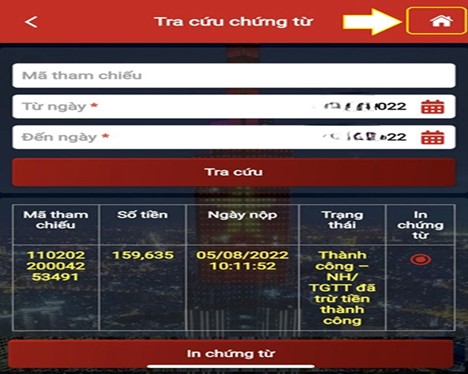
Sau khi chọn “Tra cứu”, màn hình hiển thị thông tin chứng từ nộp tiền thuế vào ngân sách nhà nước (Mã tham chiếu, Số tiền, Ngày nộp, Trạng thái).
Người nộp thuế có thể chọn In chứng từ nếu thiết bị di động có kết nối với thiết bị in. Kết thúc tra cứu, người nộp thuế chọn biểu tượng ngôi nhà trên cùng để quay về màn hình chính.
Thông tin trên mang tính tham khảo
Trên đây là nội dung hướng dẫn "Cách nộp thuế đất phi nông nghiệp qua ngân hàng đã liên kết eTax mới nhất 2025?".
Cách nộp thuế đất phi nông nghiệp qua ngân hàng mới nhất 2025? (Hình từ Internet)
Mức thuế suất thuế sử dụng đất phi nông nghiệp hiện hành là bao nhiêu?
Căn cứ Điều 7 Luật Thuế sử dụng đất phi nông nghiệp 2010 quy định mức thuế suất thuế sử dụng đất phi nông nghiệp hiện hành cụ thể như sau:
(1) Thuế suất đối với đất ở bao gồm cả trường hợp sử dụng để kinh doanh áp dụng theo biểu thuế lũy tiến từng phần được quy định như sau:
Bậc thuế | Diện tích đất tính thuế (m2) | Thuế suất (%) |
1 | Diện tích trong hạn mức | 0,03 |
2 | Phần diện tích vượt không quá 3 lần hạn mức | 0,07 |
3 | Phần diện tích vượt trên 3 lần hạn mức | 0,15 |
(2) Hạn mức đất ở làm căn cứ tính thuế là hạn mức giao đất ở mới theo quy định của Ủy ban nhân dân tỉnh, thành phố trực thuộc trung ương, kể từ ngày Luật Thuế sử dụng đất phi nông nghiệp 2010 có hiệu lực thi hành.
Trường hợp đất ở đã có hạn mức theo quy định trước ngày Luật Thuế sử dụng đất phi nông nghiệp 2010 có hiệu lực thi hành thì áp dụng như sau:
- Trường hợp hạn mức đất ở theo quy định trước ngày Luật Thuế sử dụng đất phi nông nghiệp 2010 có hiệu lực thi hành thấp hơn hạn mức giao đất ở mới thì áp dụng hạn mức giao đất ở mới để làm căn cứ tính thuế;
- Trường hợp hạn mức đất ở theo quy định trước ngày Luật Thuế sử dụng đất phi nông nghiệp 2010 có hiệu lực thi hành cao hơn hạn mức giao đất ở mới thì áp dụng hạn mức đất ở cũ để làm căn cứ tính thuế.
(3) Đất ở nhà nhiều tầng nhiều hộ ở, nhà chung cư, công trình xây dựng dưới mặt đất áp dụng mức thuế suất 0,03%.
(4) Đất sản xuất, kinh doanh phi nông nghiệp áp dụng mức thuế suất 0,03%.
(5) Đất phi nông nghiệp quy định tại Điều 3 Luật Thuế sử dụng đất phi nông nghiệp 2010 sử dụng vào mục đích kinh doanh áp dụng mức thuế suất 0,03%.
(6) Đất sử dụng không đúng mục đích, đất chưa sử dụng theo đúng quy định áp dụng mức thuế suất 0,15%.
Trường hợp đất của dự án đầu tư phân kỳ theo đăng ký của nhà đầu tư được cơ quan nhà nước có thẩm quyền phê duyệt thì không coi là đất chưa sử dụng và áp dụng mức thuế suất 0,03%.
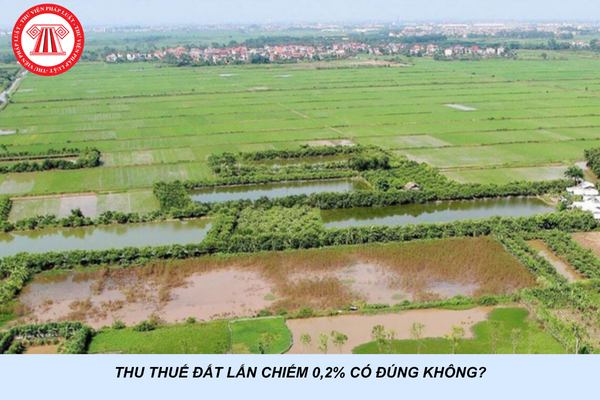
(7) Đất lấn, chiếm áp dụng mức thuế suất 0,2% và không áp dụng hạn mức. Việc nộp thuế không phải là căn cứ để công nhận quyền sử dụng đất hợp pháp của người nộp thuế đối với diện tích đất lấn, chiếm.
Đăng ký, khai tính và nộp thuế sử dụng đất phi nông nghiệp như thế nào theo quy định hiện hành?
Căn cứ Điều 8 Luật Thuế sử dụng đất phi nông nghiệp 2010 quy định việc đăng ký, khai tính và nộp thuế sử dụng đất phi nông nghiệp cụ thể như sau:
(1) Người nộp thuế đăng ký, khai, tính và nộp thuế theo quy định của pháp luật về quản lý thuế.
(2) Người nộp thuế đăng ký, khai, tính và nộp thuế tại cơ quan thuế huyện, quận, thị xã, thành phố thuộc tỉnh nơi có quyền sử dụng đất.
Trường hợp ở vùng sâu, vùng xa, điều kiện đi lại khó khăn, người nộp thuế có thể thực hiện việc đăng ký, khai, tính và nộp thuế tại Ủy ban nhân dân xã. Cơ quan thuế tạo điều kiện để người nộp thuế thực hiện nghĩa vụ của mình.
(3) Trường hợp người nộp thuế có quyền sử dụng nhiều thửa đất ở thì diện tích tính thuế là tổng diện tích các thửa đất ở tính thuế trong phạm vi tỉnh, thành phố trực thuộc trung ương. Việc đăng ký, khai, tính và nộp thuế được quy định như sau:
- Người nộp thuế đăng ký, khai, tính và nộp thuế tại cơ quan thuế huyện, quận, thị xã, thành phố thuộc tỉnh nơi có quyền sử dụng đất;
- Người nộp thuế được lựa chọn hạn mức đất ở tại một huyện, quận, thị xã, thành phố thuộc tỉnh nơi có quyền sử dụng đất.
Trường hợp có một hoặc nhiều thửa đất ở vượt hạn mức thì người nộp thuế được lựa chọn một nơi có thửa đất ở vượt hạn mức để xác định diện tích vượt hạn mức của các thửa đất.
Giá tính thuế được áp dụng theo giá đất của từng huyện, quận, thị xã, thành phố thuộc tỉnh tại nơi có thửa đất.
Người nộp thuế lập tờ khai tổng hợp theo mẫu quy định để xác định tổng diện tích các thửa đất ở có quyền sử dụng và số thuế đã nộp, gửi cơ quan thuế nơi người nộp thuế đã lựa chọn để xác định hạn mức đất ở để nộp phần chênh lệch giữa số thuế phải nộp theo quy định của Luật này và số thuế đã nộp.
Bài viết này có hữu ích không?
- - Nội dung nêu trên là phần giải đáp, tư vấn của chúng tôi dành cho khách hàng của THƯ VIỆN PHÁP LUẬT. Nếu quý khách còn vướng mắc, vui lòng gửi về Email [email protected];
- - Nội dung bài viết chỉ mang tính chất tham khảo;
- - Điều khoản được áp dụng có thể đã hết hiệu lực tại thời điểm bạn đang đọc;
- - Mọi ý kiến thắc mắc về bản quyền của bài viết vui lòng liên hệ qua địa chỉ mail [email protected];