Hướng dẫn các bước nộp thuế trên Etax mobile mới nhất?
Các bước nộp thuế trên Etax mobile thực hiện như sau:
Bước 1:
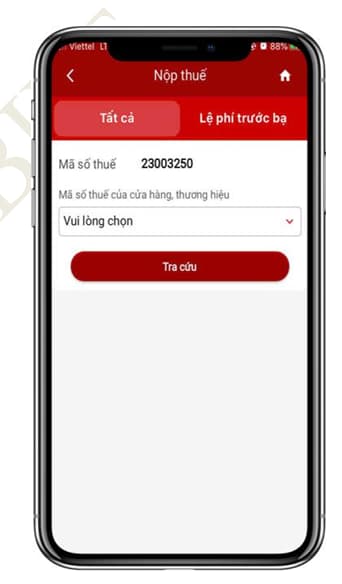
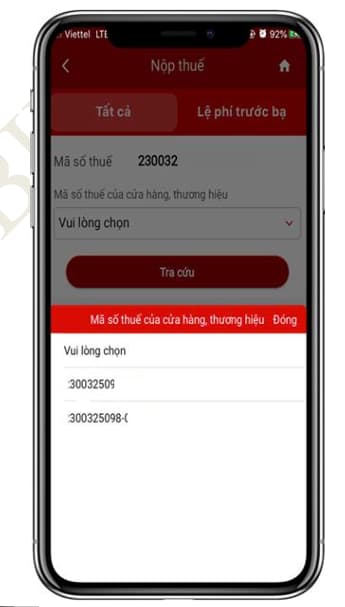
Chọn menu Nhóm chức năng nộp thuế -> Nộp thuế. Hệ thống hiển thị màn hình truy vấn số thuế phải nộp gồm 2 tab chức năng:
+ Tất cả: Tra cứu tất cả số thuế phải nộp của mã số thuế đăng nhập
+ Lệ phí trước bạ: Tra cứu số thuế phải nộp lệ phí trước bạ phương tiện
Bước 2:
Trường hợp 1: Tra cứu tất cả số thuế phải nộp của mã số thuế đăng nhập
- Nhập điều kiện tra cứu:
+ Mã số thuế: Tự động hiển thị mã số thuế đăng nhập, không cho sửa
+ Mã số thuế của cửa hàng, thương hiệu: Người nộp thuế có thể chọn mã số thuế cửa hàng, thương hiệu (nếu có) trong danh mục.
- Nhấn ‘Tra cứu’
Bước 3:
Hiển thị danh sách kết quả tra cứu:
+ Nếu không chọn mã số thuế cửa hàng, thương hiệu: Hiển thị số thuế phải nộp của mã số thuế đăng nhập.
+ Nếu chọn mã số thuế cửa hàng, thương hiệu: Hiển thị số thuế phải nộp của mã số thuế cửa hàng, thương hiệu mà NNT đã chọn.
Bước 4:
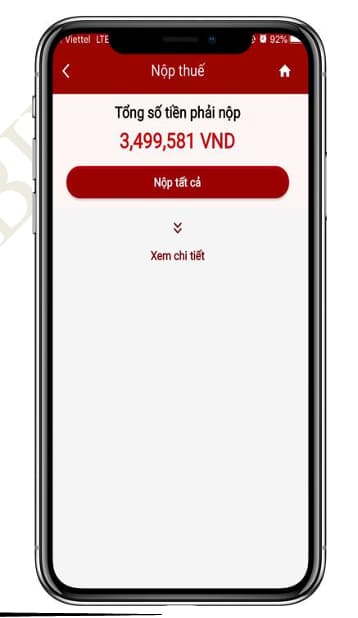
Trên màn hình kết quả tra cứu
- Tổng số tiền phải nộp: Hiển thị tổng số tiền phải nộp của người nộp thuế
- Nộp tất cả: Nhấn ‘Nộp tất cả’ để thực hiện nộp tất cả số tiền phải nộp
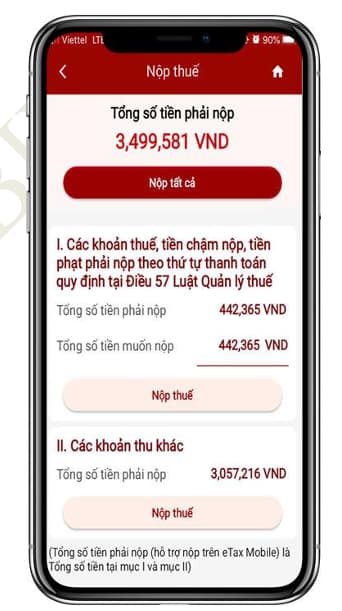
- Xem chi tiết: Nhấn ‘Xem chi tiết’, hệ thống hiển thị danh sách khoản thuế như hình bên
Bước 5.1
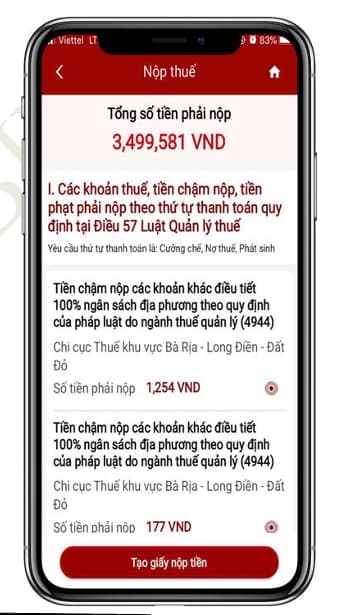
Trường hợp NNT chọn ‘Nộp tất cả’
- Hiển thị màn hình chi tiết các khoản thuế gồm:
+ Tên tiểu mục (mã tiểu mục)
+ Cơ quan thu
+ Số tiền phải nộp
- Nhấn ‘Tạo giấy nộp tiền’: Chuyển sang màn hình bước 7
Bước 5.2
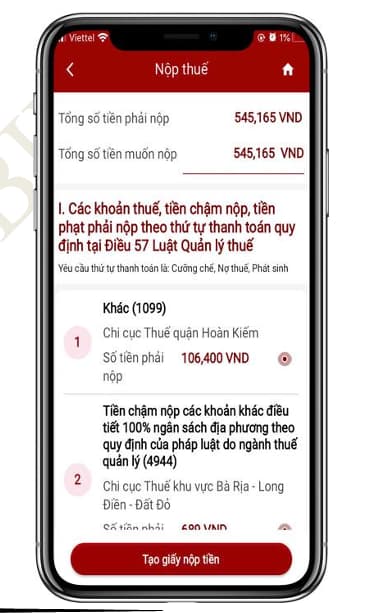
Trường hợp NNT chọn ‘Nộp thuế’ tại mục I. Các khoản thuế, tiền chậm nộp, tiền phạt theo thứ tự thanh toán quy định tại Điều 57 Luật quản lý thuế
- Tổng số tiền phải nộp: Tự động hiển thị, không được phép sửa
- Tổng số tiền muốn nộp: Cho phép sửa số tiền >0 - Hiển thị danh sách các khoản nộp của NNT
Bước 5.3
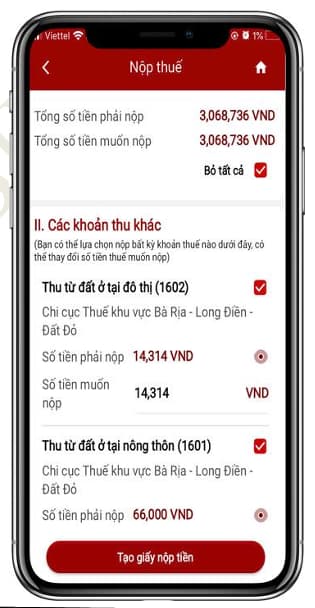
Trường hợp NNT chọn ‘Nộp thuế’ tại mục II. Các khoản thu khác
- Hệ thống tự động tích chọn tất cả các khoản nộp, NNT có thể bỏ tích chọn tất cả và tự tích chọn các khoản muốn nộp
- Số tiền phải nộp: Tự động hiển thị số tiền của từng khoản nộp, không cho sửa
- Số tiền muốn nộp: Cho phép sửa số tiền >0 Lưu ý: Không cho phép sửa số tiền đối với khoản nộp lệ phí trước bạ phương tiện
Bước 6:
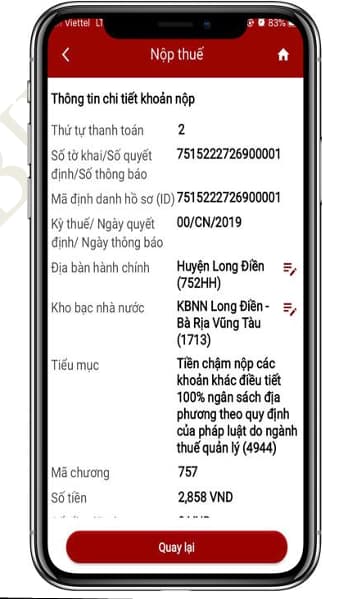
- Nhấn biểu tượng  để xem chi tiết khoản nộp
- Nhấn biểu tượng  để cập nhật thông tin địa bàn hành chính của khoản nộp
- Nhấn biểu tượng để cập nhật thông tin kho bạc nhà nước của khoản nộp.
Bước 7:
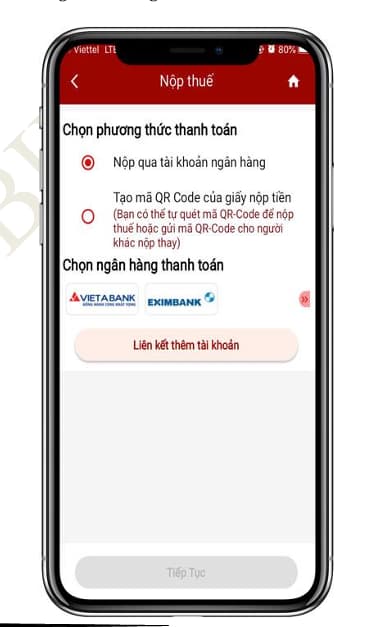
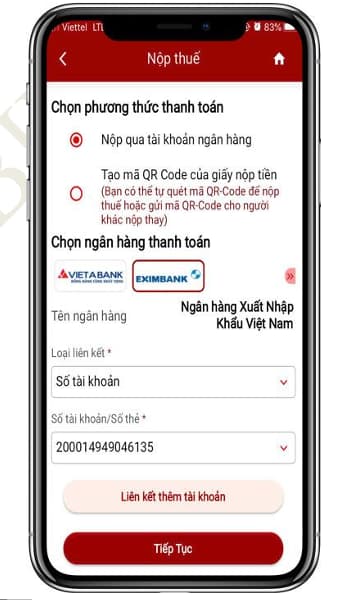
Hiển thị màn hình chọn phương thức thanh toán:
+ Nộp qua tài khoản ngân hàng: Thực hiện nộp thuế qua tài khoản ngân hàng mà NNT đã thực hiện liên kết thành công trên hệ thống eTaxMobile.
+ Tạo mã QR Code của giấy nộp tiền: Thực hiện tạo mã QR Code của giấy nộp tiền để thực hiện quét mã QR Code nộp thuế hoặc gửi mã QR code cho người khác nộp thay
Bước 8:
Trường hợp NNT chọn Nộp qua tài khoản ngân hàng:
- Hiển thị danh sách ngân hàng NNT đã liên kết tài khoản thành công trên eTaxMobile
- NNT chọn ngân hàng: Hiển thị thông tin tài khoản của NNT đã liên kết (không được phép sửa)
- Nhấn ‘Tiếp tục’: Chuyển sang màn hình tạo giấy nộp tiền
Bước 9:
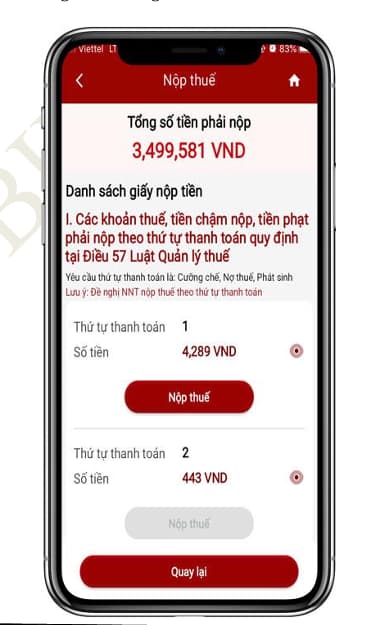
- Hệ thống tự động tạo các giấy nộp tiền theo đúng thứ tự thanh toán đảm bảo mỗi giấy nộp tiền nộp cho 1 cơ quan thu, 1 địa bàn hành chính và tối đa 2 khoản nộp
- Tại mục I: Các giấy nộp tiền được sắp xếp theo thứ tự thanh toán từ nhỏ đến lớn. NNT phải nộp các giấy nộp tiền thứ tự nhỏ trước mới được phép nộp các giấy nộp tiền có thứ tự thanh toán lớn hơn.
- Với các giấy nộp tiền có thứ tự thanh toán bằng nhau: Được phép lựa chọn nộp giấy nộp tiền nào trước cũng được
Bước 10:
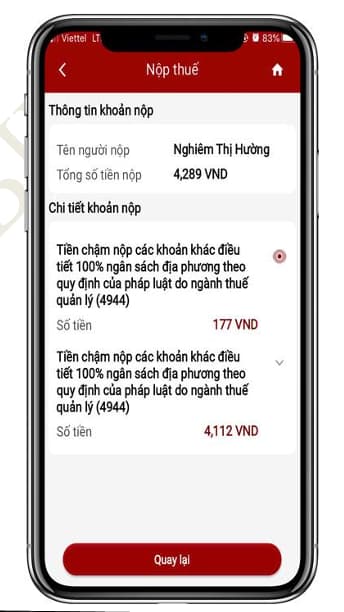
- Trên màn hình danh sách giấy nộp tiền, nhấn biểu tượng để xem các khoản nộp trên từng giấy nộp tiền
- Đối với các khoản nộp có biểu tượng  : Hệ thống thực hiện gộp từ nhiều khoản nộp, NNT nhấn biểu tượng để xem chi tiết các khoản nộp.
Bước 11:
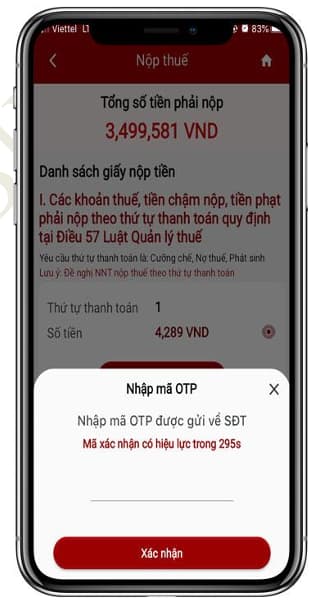
- Trên màn hình danh sách giấy nộp tiền, nhấn Nộp thuế trên từng giấy nộp tiền (các nút Nộp thuế có màu đỏ)
- Hiển thị màn hình nhập OTP (OTP được ngân hàng gửi tin nhắn SMS về số điện thoại của NNT đã liên kết tài khoản ngân hàng)
Bước 12:
- NNT nhập mã OTP, sau đó nhấn ‘Xác nhận’
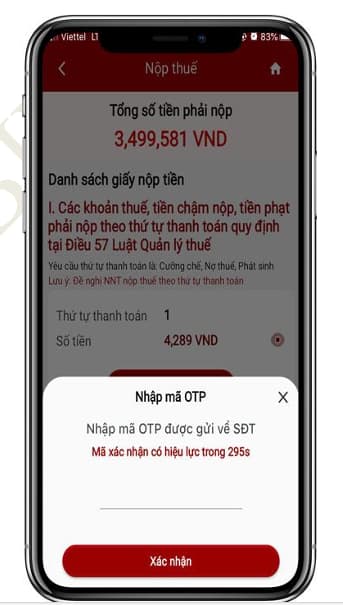
Bước 13:
- Hiển thị màn hình kết quả nộp thuế:
+ Nếu thành công: Hiển thị màn hình thanh toán thành công
• Nhấn ‘Tiếp tục nộp thuế’ để quay lại màn hình danh sách giấy nộp tiền để nộp các giấy nộp tiền tiếp theo
• Nhấn ‘Quay về trang chủ’ để quay lại màn hình trang chủ, kết thúc quá trình nộp thuế
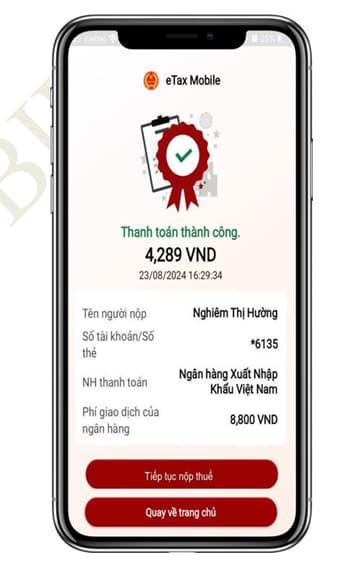
Bước 14:
Hiển thị màn hình kết quả nộp thuế:
+ Nếu không thành công: Hiển thị “Thanh toán lỗi” kèm với mô tả lỗi (VD: Số dư không đủ để thanh toán…)
• Nhấn ‘Tiếp tục nộp thuế’ để quay lại màn hình danh sách giấy nộp tiền để nộp các giấy nộp tiền tiếp theo
• Nhấn ‘Quay về trang chủ’ để quay lại màn hình trang chủ, kết thúc quá trình nộp thuế
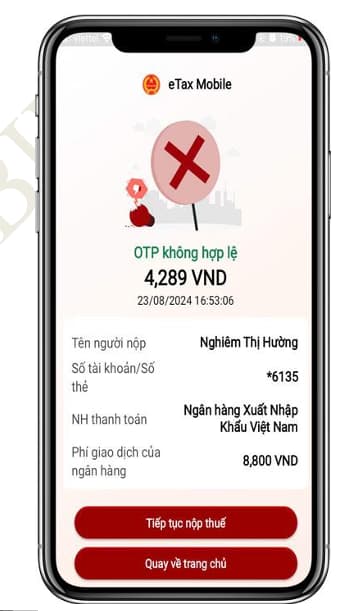
Bước 15:
Trường hợp NNT chọn Tạo mã QR Code của giấy nộp tiền
- Nhấn ‘Tiếp tục’
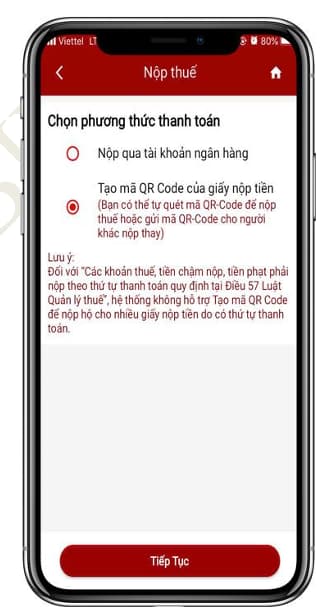
Bước 16:
Hệ thống tự động tạo các giấy nộp tiền theo đúng thứ tự thanh toán đảm bảo mỗi giấy nộp tiền nộp cho 1 cơ quan thu, 1 địa bàn hành chính và tối đa 2 khoản nộp
- Tại mục I: Hệ thống chỉ hỗ trợ tạo mã QR Code đối với các giấy nộp tiền có thứ tự thanh toán nhỏ nhất
- Tại mục II: Hệ thống hỗ trợ tạo mã QR-Code cho tất cả giấy nộp tiền trong danh sách giấy nộp tiền tại mục II
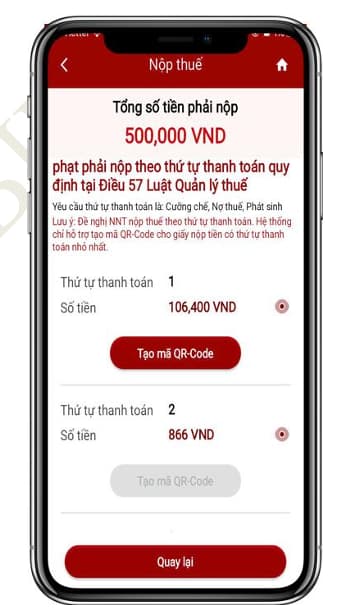
Bước 17:
- Nhấn ‘Tạo mã QR-Code’
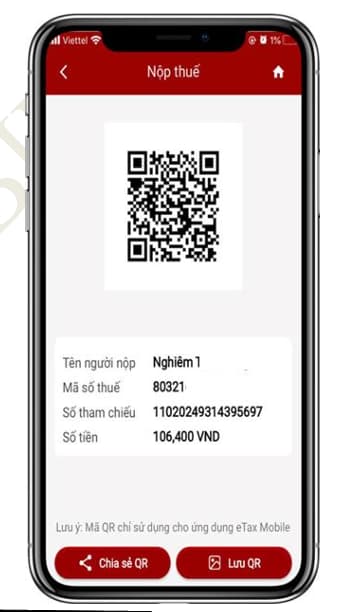
- Hệ thống hiển thị màn hình QR-Code
- NNT có thể lưu QR- Code về điện thoại hoặc gửi/chia sẻ ảnh cho người khác để quét QR-Code nộp thuế trên eTax Mobile
Như vậy, để nộp thuế trên Etax Mobile bạn cần thực hiện theo hướng dẫn trên.
Trên đây là hướng dẫn các bước nộp thuế trên Etax mobile mới nhất và thông tin trên chỉ mang tính tham khảo.

Hướng dẫn các bước nộp thuế trên Etax mobile mới nhất? Ứng dụng Etax mobile có những tính năng nổi trội nào? (Hình từ Internet)
Ứng dụng Etax Mobile có những tính năng nổi trội nào?
Hiện nay, ứng dụng Etax Mobile được thiết kế với 09 tính năng chính gồm:
(1) HỖ TRỢ QUYẾT TOÁN THUẾ
Cung cấp thông tin tổng hợp Quyết toán từ các cơ quan chi trả cho người nộp thuế là cá nhân
(2) TRA CỨU THÔNG BÁO
Hỗ trợ NNT tra cứu tất cả các thông báo điện tử của CQT (bao gồm cả thông báo tạm hoãn xuất nhập cảnh)
(3) TIỆN ÍCH
- Cung cấp các công cụ hỗ trợ NNT tính toán nghĩa vụ thuế
-Tra cứu bản đồ số hộ kinh doanh và nhận thông tin phản hồi
(4) TRA CỨU NGHĨA VỤ
Hỗ trợ NNT tra cứu số dư về nghĩa vụ thuế tại thời điểm tra cứu
(5) NỘP THUẾ
Hỗ trợ NNT nộp thuế trực tuyến thông qua liên kết tài khoản ngân hàng (đã có 23 NHTM cung cấp dịch vụ trên ứng dụng)
ĐĂNG KÝ THUẾ
Tra cứu thông tin ĐKT, thông tin NPT và thay đổi thông tin
TRA CỨU HS KHAI THUẾ
Tra cứu hồ sơ khai thuế đã nộp đến CQT qua các dịch vụ thuế điện tử (iCanhan, DVCQG)
HỖ TRỢ
Hướng dẫn sử dụng ứng dụng cho NNT và các thông tin địa chỉ hỗ trợ của CQT
THIẾT LẬP CÁ NHÂN
Hỗ trợ tính năng cá nhân như đăng nhập bằng vân tay, face id, thay đổi mật khẩu,…..
Hướng dẫn cài đặt ứng dụng Etax mobile cho cá nhân mới nhất?
Cá nhân có thể thực hiện cài đặt ứng dụng Etax mobile theo hướng dẫn dưới đây:
Hiện nay, người nộp thuế có thể cài đặt ứng dụng Etax mobile trên điện thoại thông minh/máy tính bảng.
Trong đó, điện thoại thông minh/ máy tính bảng mà người nộp thuế sử dụng bao gồm các thiết bị vận hành dưới các hệ điều hành sau:
- IOS (Iphone, Ipad);
- Android (Samsung, LG,…).
(1) Đối với điện thoại thông minh/ máy tính bảng chạy hệ điều hành IOS:
Bước 1: Người dùng vào ứng dụng "App Store"
Bước 2: Ấn vào giao diện "Tìm kiếm"
Bước 3: Nhập từ khóa "Etax mobile" trên thanh công cụ tìm kiếm
Lúc này, ứng dụng Etax mobile sẽ hiện ra:

Bước 4: Ấn "Nhận" để cài đặt ứng dụng
(2) Đối với điện thoại thông minh/ máy tính bảng chạy hệ điều hành Android:
Bước 1: Người nộp thuế vào ứng dụng "CH Play"
Bước 2: Ấn vào giao diện "Tìm kiếm"
Bước 3: Nhập từ khóa "Hóa đơn điện tử TCT" trên thanh công cụ tìm kiếm
Lúc này, ứng dụng hóa Etax mobile sẽ hiện ra và Ấn "Cài đặt" để cài đặt ứng dụng.
Người nộp thuế bao gồm những ai?
Căn cứ khoản 1 Điều 2 Luật Quản lý thuế 2019 quy định người nộp thuế như sau:
Đối tượng áp dụng
1. Người nộp thuế bao gồm:
a) Tổ chức, hộ gia đình, hộ kinh doanh, cá nhân nộp thuế theo quy định của pháp luật về thuế;
b) Tổ chức, hộ gia đình, hộ kinh doanh, cá nhân nộp các khoản thu khác thuộc ngân sách nhà nước;
c) Tổ chức, cá nhân khấu trừ thuế.
Theo quy định trên, người nộp thuế bao gồm:
(1) Tổ chức, hộ gia đình, hộ kinh doanh, cá nhân nộp thuế theo quy định của pháp luật về thuế;
(2) Tổ chức, hộ gia đình, hộ kinh doanh, cá nhân nộp các khoản thu khác thuộc ngân sách nhà nước;
(3) Tổ chức, cá nhân khấu trừ thuế.
Bài viết này có hữu ích không?
- - Nội dung nêu trên là phần giải đáp, tư vấn của chúng tôi dành cho khách hàng của THƯ VIỆN PHÁP LUẬT. Nếu quý khách còn vướng mắc, vui lòng gửi về Email [email protected];
- - Nội dung bài viết chỉ mang tính chất tham khảo;
- - Điều khoản được áp dụng có thể đã hết hiệu lực tại thời điểm bạn đang đọc;
- - Mọi ý kiến thắc mắc về bản quyền của bài viết vui lòng liên hệ qua địa chỉ mail [email protected];