Hướng dẫn cá nhân tự quyết toán thuế TNCN online
Chuyên viên pháp lý Tuyết Nhi10:10 30/03/26
Cá nhân tự quyết toán thuế TNCN thì thời hạn nộp hồ sơ chậm nhất là ngày 04/5/2026. Bài viết dưới đây hướng dẫn cá nhân tự quyết toán thuế TNCN online.
>> Từ 27/3/2026, kinh doanh tài sản mã hóa thuộc đối tượng không chịu thuế GTGT
>> Cách tính thuế đối với tiền ảo 2026 (Thuế GTGT, TNCN, TNDN)
1. Hướng dẫn cá nhân tự quyết toán thuế TNCN online
Cá nhân tự quyết toán thuế TNCN thì thời hạn nộp hồ sơ chậm nhất là ngày 04/5/2026 (căn cứ khoản 2 Điều 44 Luật Quản lý thuế 2019, Điều 86 Thông tư 80/2021/TT-BTC)
Bài viết dưới đây sẽ hướng dẫn cá nhân tự quyết toán thuế TNCN online trên eTax Mobile:
Bước 1: Tải ứng dụng etax mobile và đăng ký tài khoản
- Người nộp thuế truy cập App Store (iOS) hoặc Google Play (Android), tìm kiếm và tải ứng dụng eTax Mobile.
- Mở ứng dụng, chọn chức năng Đăng ký tài khoản.
- Nhập đầy đủ thông tin cá nhân (Mã số thuế, số CCCD/CMND, số điện thoại…) và thiết lập mật khẩu.
- Xác thực số điện thoại qua mã OTP gửi về tin nhắn, hoàn tất đăng ký tài khoản.
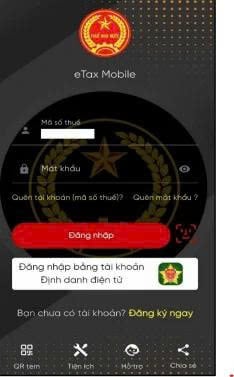
Bước 2: Đăng nhập ứng dụng eTax Mobile
Người nộp thuế có thể chọn một trong hai cách:
- Đăng nhập bằng mã số thuế và mật khẩu đã được cấp.
- Đăng nhập bằng tài khoản định danh điện tử.
Bước 3: Tra cứu thông tin quyết toán
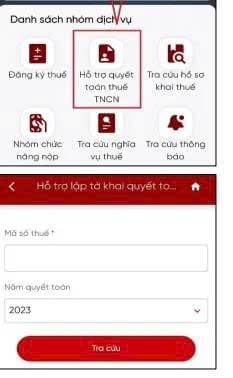
Chọn menu “Hỗ trợ quyết toán thuế TNCN” -> Tiếp tục chọn “Hỗ trợ lập tờ khai quyết toán”. Sau đó, người nộp thuế lựa chọn năm quyết toán và tra cứu
- Chọn năm quyết toán thuế muốn thực hiện.
- Nhấn “Tra cứu” để hệ thống tổng hợp dữ liệu liên quan đến năm này (thu nhập, số thuế đã khấu trừ).
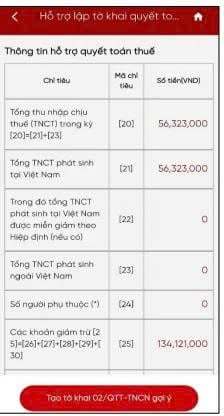
Người nộp thuế thực hiện kiểm tra dữ liệu và nhấn “Tạo tờ khai 02/QTT-TNCN gợi ý”
- Hệ thống tự động lấy dữ liệu thu nhập, khấu trừ theo hồ sơ do tổ chức chi trả đã gửi lên.
- Người nộp thuế kiểm tra kỹ số liệu, nếu có sai lệch phải liên hệ đơn vị chi trả để điều chỉnh.
- Nhấn Tạo tờ khai 02/QTT-TNCN (gợi ý) để hệ thống tạo dự thảo tờ khai, hạn chế sai sót.
+ Loại tờ khai: mặc định là chính thức, không cho sửa.
+ Năm kê khai: theo năm tra cứu, không cho sửa.
+ Trường hợp quyết toán: mặc định theo năm dương lịch, không cho sửa.
+ Từ tháng: tự động theo năm quyết toán, cho phép sửa.
+ Đến tháng: tự động là tháng cuối năm quyết toán.
Bước 4: Xác định cơ quan thuế nộp tờ khai
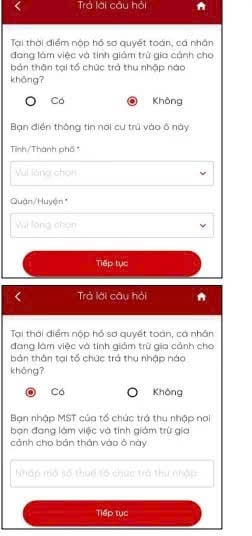
Kiểm tra lại thông tin tờ khai và Nhấn “Tiếp tục”, hệ thống xác định cơ quan thuế nộp tờ khai.
- Trường hợp 1: Trường hợp cá nhân cư trú không ký hợp đồng lao động, ký hợp đồng lao động dưới 3 tháng hoặc ký hợp đồng cung cấp dịch vụ có thu nhập tại một nơi hoặc nhiều nơi đã khấu trừ 10% -> Chọn nơi cư trú của người nộp thuế.
- Trường hợp 2: Trường hợp cá nhân cư trú có thu nhập từ tiền lương, tiền công tại một nơi và thuộc diện tự khai thuế trong năm hoặc cá nhân chỉ có thu nhập thuộc diện tự khai thuế trong năm -> Hệ thống tự lựa chọn cơ quan thuế nơi cá nhân nộp hồ sơ khai quyết toán thuế theo quy định.
- Trường hợp 3: Trường hợp khác không thuộc các trường hợp nêu trên, hệ thống hiển thị câu hỏi để người sử dụng chọn và nhập thông tin.
Bước 5: Các thông tin quyết toán
Sau khi xác định cơ quan thuế, hệ thống hiển thị màn hình với thông tin chung: - Cơ quan thuế quyết toán, tên người nộp thuế, MST, địa chỉ, Tỉnh/Thành phố, điện thoại, fax, email: tự động hiển thị, một số trường cho sửa hoặc chọn lại.
- MST và tên tổ chức trả thu nhập, địa chỉ, tỉnh/thành phố: tự động hiển thị, không cho sửa.
Bước 6: Chọn “Tiếp tục”, màn hình hiển thị các chỉ tiêu trên tờ khai quyết toán thuế
Nhấn “Tiếp tục”, hệ thống hiển thị màn kê khai các chỉ tiêu [20] đến [48], cho phép sửa dữ liệu.
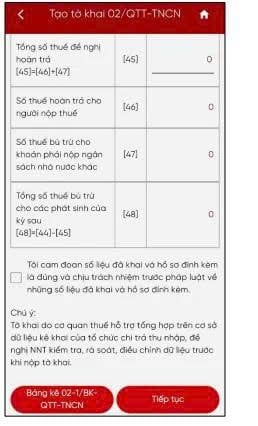
Lưu ý: Chỉ tiêu [24] = Tổng số dòng trên bảng kê 02-1/BK-QTT-TNCN.
- Nếu nhấn “Bảng kê 02-1/BK-QTT-TNCN”, nhập người phụ thuộc: Họ tên [10], Mã số thuế [11] hoặc Loại giấy tờ [12], Số giấy tờ [13], Ngày sinh [14], Quan hệ [15], Thời gian giảm trừ [16], [17]… đều phải nhập theo yêu cầu.
- Nếu chỉ tiêu [46] > 0, hệ thống nhập thông tin hoàn trả: Số tiền hoàn trả (theo chỉ tiêu [46]), chọn hình thức (chuyển khoản/tiền mặt), và điền đầy đủ thông tin bắt buộc tương ứng (tên chủ tài khoản/số tài khoản, ngân hàng,… hoặc thông tin người nhận tiền nếu nhận tiền mặt).
Lưu ý: Hoàn trả tiền mặt áp dụng khi số tiền ≤ 5.000.000 đồng.
- Nếu chỉ tiêu [47] > 0, nhấn “Đề nghị bù trừ”, hệ thống hiển thị các khoản nộp đã quá hạn để bù trừ; kê khai [47] = chỉ tiêu [12] tổng số tiền còn phải nộp đề nghị bù trừ với số tiền nộp thừa.
Bước 7: Nhập thông tin tài khoản ngân hàng nhận tiền thuế hoàn
Người nộp thuế nhấn “Tiếp tục”, hệ thống hiển thị màn hình hoàn thành tờ khai 02/QTT-TNCN.
Bước 8: Đính kèm phụ lục, chứng từ liên quan để nộp tờ khai
Chọn “Thêm mới phụ lục” để đính kèm chứng từ khấu trừ, hợp đồng, CCCD và các tài liệu liên quan, đồng thời cần lưu ý đảm bảo file phù hợp định dạng (PDF/JPEG/PNG) và dung lượng không vượt quá giới hạn hệ thống. Sau khi hoàn thiện, nhấn “Nộp tờ khai”.
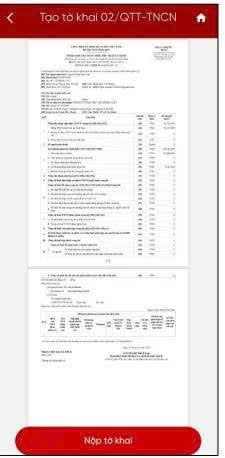
Bước 9: Xác thực nộp tờ khai bằng mã OTP
- Nhấn “Tiếp tục” sau khi hoàn tất tải lên toàn bộ phụ lục.
- Hệ thống gửi mã OTP về số điện thoại đăng ký.
- Nhập chính xác mã OTP để hoàn thành việc nộp tờ khai.
Bước 10: Hoàn thành nộp tờ khai
Chọn “Xác nhận”, hệ thống thông báo “Nộp tờ khai thành công”. a
Nội dung hướng dẫn quyết toán thuế TNCN trên Etax Mobile được dẫn theo Tài liệu Hướng dẫn quyết toán thuế TNCN trên Etax Mobile ban hành kèm theo Công văn 78/TCS1-HCNVDT năm 2026 của Thuế cơ sở 1 tỉnh Vĩnh Long)
Trên đây là hướng dẫn cá nhân tự quyết toán thuế TNCN online trên eTax Mobile.

Hướng dẫn cá nhân tự quyết toán thuế TNCN online
(Ảnh minh họa - Nguồn Internet)
2. Hồ sơ cá nhân tự quyết toán thuế TNCN
Hồ sơ cá nhân tự quyết toán thuế TNCN (trực tiếp quyết toán thuế TNCN với Cơ quan thuế), gồm những giấy tờ sau:
|
Mẫu biểu |
Tên hồ sơ, mẫu biểu |
|
Tờ khai quyết toán thuế thu nhập cá nhân (áp dụng đối với cá nhân có thu nhập từ tiền lương, tiền công) |
|
|
Phụ lục bảng kê giảm trừ gia cảnh cho người phụ thuộc |
|
|
|
Bản sao (bản chụp từ bản chính) các chứng từ chứng minh số thuế đã khấu trừ, đã tạm nộp trong năm, số thuế đã nộp ở nước ngoài (nếu có). - Trường hợp tổ chức trả thu nhập thực hiện chuyển dữ liệu chứng từ khấu trừ thuế thu nhập cá nhân điện tử đến cơ quan thuế, người nộp thuế không cần nộp bản sao các chứng từ chứng minh số thuế đã khấu trừ. - Trường hợp tổ chức trả thu nhập không cấp chứng từ khấu trừ thuế cho cá nhân do tổ chức trả thu nhập đã chấm dứt hoạt động thì cơ quan thuế căn cứ cơ sở dữ liệu của ngành thuế để xem xét xử lý hồ sơ quyết toán thuế cho cá nhân mà không bắt buộc phải có chứng từ khấu trừ thuế. |
|
|
Bản sao Giấy chứng nhận khấu trừ thuế (ghi rõ đã nộp thuế theo tờ khai thuế thu nhập nào) do cơ quan trả thu nhập cấp hoặc Bản sao chứng từ ngân hàng đối với số thuế đã nộp ở nước ngoài có xác nhận của người nộp thuế trong trường hợp theo quy định của luật pháp nước ngoài, cơ quan thuế nước ngoài không cấp giấy xác nhận số thuế đã nộp. |
|
|
Bản sao các hóa đơn chứng từ chứng minh khoản đóng góp vào quỹ từ thiện, quỹ nhân đạo, quỹ khuyến học (nếu có) |
|
|
Tài liệu chứng minh về số tiền đã trả của đơn vị, tổ chức trả thu nhập ở nước ngoài trong trường hợp cá nhân nhận thu nhập từ các tổ chức quốc tế, Đại sứ quán, Lãnh sự quán và nhận thu nhập từ nước ngoài. |
|
|
Hồ sơ đăng ký người phụ thuộc thực hiện theo thủ tục đăng ký thuế lần đầu tại văn bản quy định về đăng ký thuế. |
(Căn cứ điểm b Mục 9.2 Phụ lục I ban hành kèm theo Nghị định 373/2025/NĐ-CP)
>> Xem thêm: Hướng dẫn cách ghi mẫu tự quyết toán thuế TNCN (Mẫu 02/QTT-TNCN và 02-1/BK-QTT-TNCN)
3. Lưu ý quan trọng khi quyết toán thuế TNCN trên eTax Mobile
Dưới đây là một số lưu ý quan trọng khi quyết toán thuế TNCN trên eTax Mobile:
|
(i)Tờ khai 02/QTT-TNCN gợi ý: Hệ thống chỉ hỗ trợ dữ liệu tham khảo. Người nộp thuế phải tự kiểm tra, đối chiếu và bổ sung để đảm bảo chính xác trước khi nộp. (ii) Chuẩn bị thông tin, chứng từ: - Thông tin cá nhân: MST, CCCD/Hộ chiếu, địa chỉ, số điện thoại. - Thu nhập và khấu trừ: Bảng lương/quyết toán của tổ chức chi trả, chứng từ khấu trừ thuế, bảng kê thu nhập từ nhiều nơi (nếu có). - Giảm trừ gia cảnh: Xác nhận đăng ký người phụ thuộc; hồ sơ người phụ thuộc (giấy khai sinh, xác nhận học tập, giám hộ... nếu phát sinh). - Các khoản đóng góp được trừ: Bảo hiểm bắt buộc, bảo hiểm hưu trí tự nguyện, từ thiện/khuyến học nhân đạo hợp lệ. - Chứng từ nộp thuế ở nước ngoài (nếu có) và tài liệu xác định tránh đánh thuế hai lần. - Tài khoản ngân hàng mang tên người nộp thuế để nộp thêm/nhận hoàn. - Hợp đồng lao động, quyết định điều chuyển/chấm dứt (khi có thay đổi trong năm). |
Nội dung lưu ý quan trọng khi quyết toán thuế TNCN trên eTax Mobile được dẫn theo Tài liệu Hướng dẫn quyết toán thuế TNCN trên Etax Mobile ban hành kèm theo Công văn 78/TCS1-HCNVDT năm 2026 của Thuế cơ sở 1 tỉnh Vĩnh Long)
>> Xem thêm:
Lý do eTax Mobile chưa hiện dữ liệu thuế TNCN năm 2025
Xử lý thu nhập trên eTax Mobile chênh lệch với chứng từ khấu trừ thuế TNCN công ty cấp
- Nội dung nêu trên là phần giải đáp, tư vấn của chúng tôi dành cho khách hàng của
Pháp luật doanh nghiệp.
Nếu quý khách còn vướng mắc, vui lòng gửi về Email [email protected].
- Nội dung bài viết mang tính chất tham khảo;
- Điều khoản được áp dụng có thể đã hết hiệu lực tại thời điểm bạn đang đọc.
- Từ khóa:
- Quyết toán thuế tncn
585

Tìm kiếm văn bản
Công việc pháp lý
Bài viết xem nhiều
-
.png)
- Cách tính thuế TNCN 2026 từ tiền lương tiền công và ví dụ minh họa
- 09:10 05/06/2026
.png)
-

- Công thức tính thuế TNCN 2026 rút gọn theo Biểu thuế 5 bậc 2026
- 09:04 08/06/2026

-
.png)
- Cập nhật mức đóng BHXH 2026 của tất cả các đối tượng
- 09:19 18/05/2026
-

- Chi tiết bậc thuế thu nhập cá nhân 2026 mới nhất
- 09:23 01/07/2026
-
.png)
- Tỷ giá xuất hóa đơn xuất khẩu 2026 theo Thông tư 99/2025/TT-BTC
- 08:04 18/09/2026

-

- Tổng hợp các ngày nghỉ lễ trong năm 2026 chi tiết
- 10:16 25/04/2026
-
.png)
- Tổng hợp chế độ thai sản 2026 (điểm mới, điều kiện, mức hưởng)
- 10:08 08/06/2026
-

- Mẫu báo cáo công tác bảo vệ môi trường 2026 (Mẫu số 05A Phụ lục VI Thông tư 07/2025/TT-BTNMT)
- 11:28 12/10/2026

Cùng chuyên mục
-
- Hạn nộp thuế GTGT tháng 9 2026 trước và sau gia hạn12:01 13/10/2026


-
- Hướng dẫn cách lập tờ khai thuế nhà thầu nước ngoài theo Thông tư 89/2026/TT-BTC, tờ khai 01/NTNN NCCNN10:29 13/10/2026
-
- Mẫu sổ S2a-HKD file excel word kèm hướng dẫn cách điền08:49 13/10/2026