Cập nhật thời hạn nộp tờ khai thuế quý 1/2026 hộ kinh doanh và hướng dẫn cách nộp online
Chuyên viên pháp lý Tuyết Nhi18:40 24/04/26
Hộ kinh doanh nộp tờ khai thuế quý 1/2026 chậm nhất là ngày 04/5/2026. Dưới đây là hướng dẫn hộ kinh doanh nộp tờ khai thuế quý 1/2026 online.
>> Tải mẫu sổ kế toán hộ kinh doanh dưới 500 triệu và hướng dẫn cách ghi
>> 17 thủ tục hành chính mới về kế toán kiểm toán theo Quyết định 960/QĐ-BTC
1. Cập nhật thời hạn nộp tờ khai thuế quý 1/2026 hộ kinh doanh
Hộ kinh doanh nộp tờ khai thuế quý 1/2026 chậm nhất là ngày 04/5/2026 (Thứ hai)
Cụ thể căn cứ khoản 3 Điều 8 Nghị định 68/2026/NĐ-CP, quy định thời hạn khai thuế hộ kinh doanh như sau:
Điều 8. Nguyên tắc khai thuế, tính thuế và sử dụng hóa đơn
…
3. Thời hạn nộp hồ sơ khai thuế, nộp thuế
a) Trường hợp khai thuế theo quý thì thời hạn nộp hồ sơ khai thuế chậm nhất là ngày cuối cùng của tháng đầu tiên của quý tiếp theo;
b) Trường hợp khai thuế theo tháng thì thời hạn nộp hồ sơ khai thuế chậm nhất là ngày thứ 20 của tháng tiếp theo tháng phát sinh nghĩa vụ thuế trừ trường hợp khai thuế theo quy định tại khoản 1 Điều 18 Nghị định này;
…
Tuy nhiên, ngày 30/4/2026 trùng kỳ nghỉ lễ 30/4 – 01/5 và ngày 02/5, 03/5 là Thứ Bảy, Chủ Nhật nên thời hạn nộp hồ sơ được chuyển sang ngày làm việc tiếp (căn cứ theo Điều 86 Thông tư 80/2021/TT-BTC)
Như vậy, thời hạn nộp tờ khai thuế hộ kinh doanh quý 1/2026 chậm nhất là ngày 04/5/2026.
Lưu ý: Thời gian nộp hồ sơ thuế điện tử, nộp thuế điện tử 24 giờ trong ngày và 7 ngày trong tuần, bao gồm cả ngày nghỉ, ngày lễ và ngày Tết (căn cứ Điều 8 Thông tư 19/2021/TT-BTC).
Cập nhật thời hạn nộp tờ khai thuế quý 1/2026 hộ kinh doanh và hướng dẫn cách nộp online
(Ảnh minh họa - Nguồn Internet)
2. Hướng dẫn hộ kinh doanh nộp tờ khai thuế quý 1/2026 online
- Hộ kinh doanh nộp hồ sơ khai thuế bằng phương thức điện tử
- Trường hợp đặc biệt (người cao tuổi, người khuyết tật, người thuộc diện bảo trợ xã hội, người cư trú tại địa bàn có điều kiện kinh tế - xã hội đặc biệt khó khăn hoặc thuộc trường hợp bất khả kháng khác) thì được nộp trực tiếp hoặc qua bưu chính đến Trung tâm Phục vụ hành chính công cấp xã.
(Căn cứ điểm a khoản 4 Điều 8 Nghị định 68/2026/NĐ-CP)
>>TẢI VỀ<< Mẫu 01/CNKD, mẫu tờ khai thuế hộ kinh doanh, cá nhân kinh doanh
2.1. Nộp tờ khai 01/CNKD Quý 1/2026 trên Dịch vụ công
Bước 1: Truy cập Hệ thống thông tin giải quyết thủ tục hành chính (Dịch vụ công) https://dichvucong.gdt.gov.vn/tthc/homelogin.
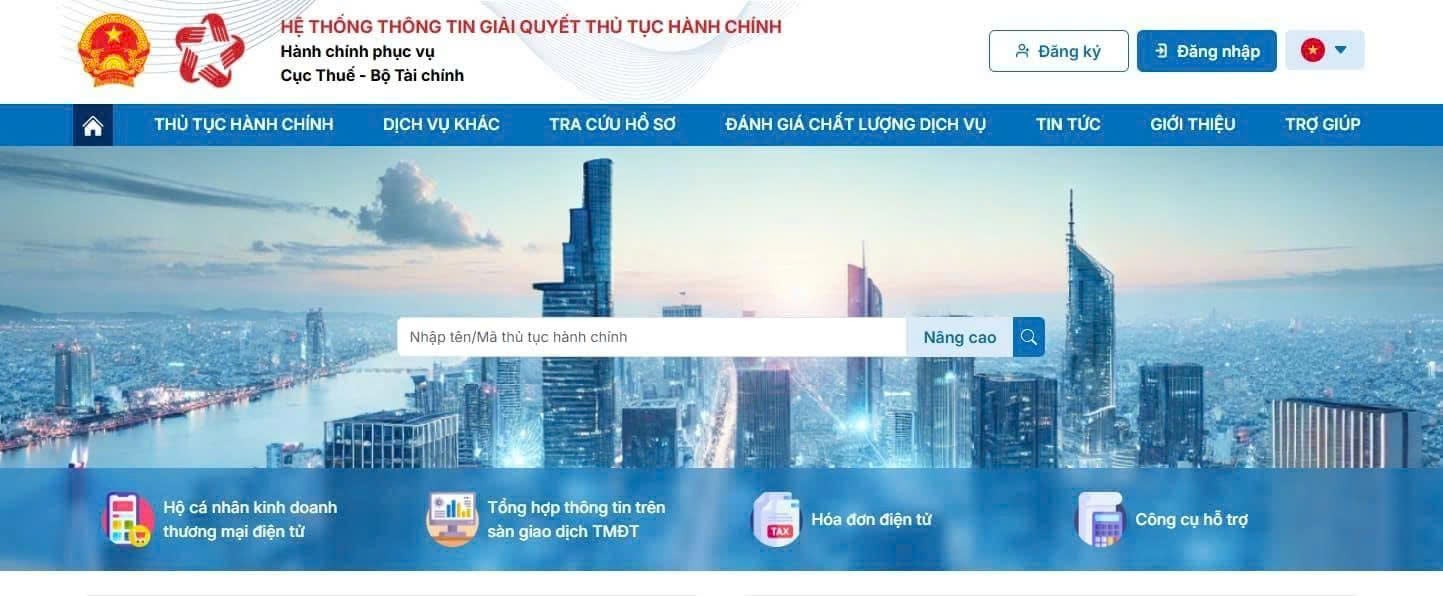
Bước 2: Đăng nhập, chọn đối tượng đăng nhập “Cá nhân”
- Chọn “Hộ kinh doanh”

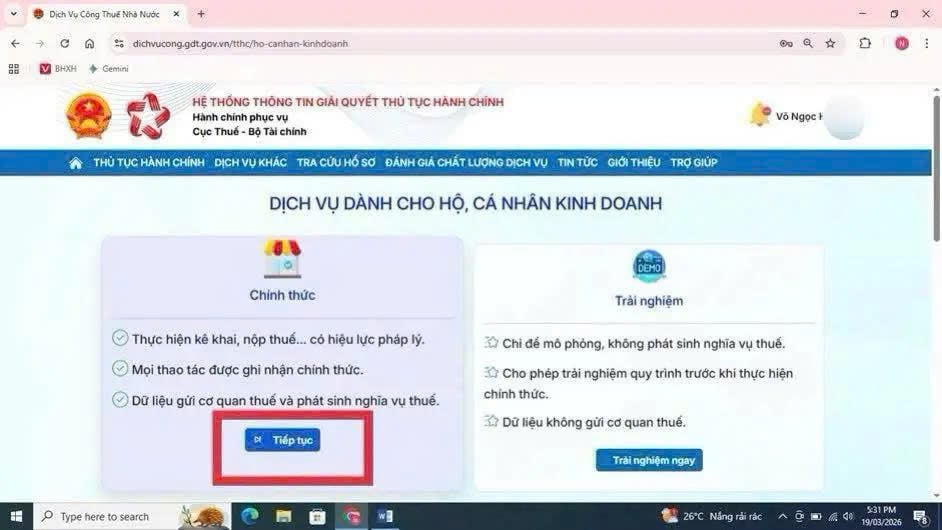
Bước 3: Ở cột Chính thức, chọn “Tiếp tục”
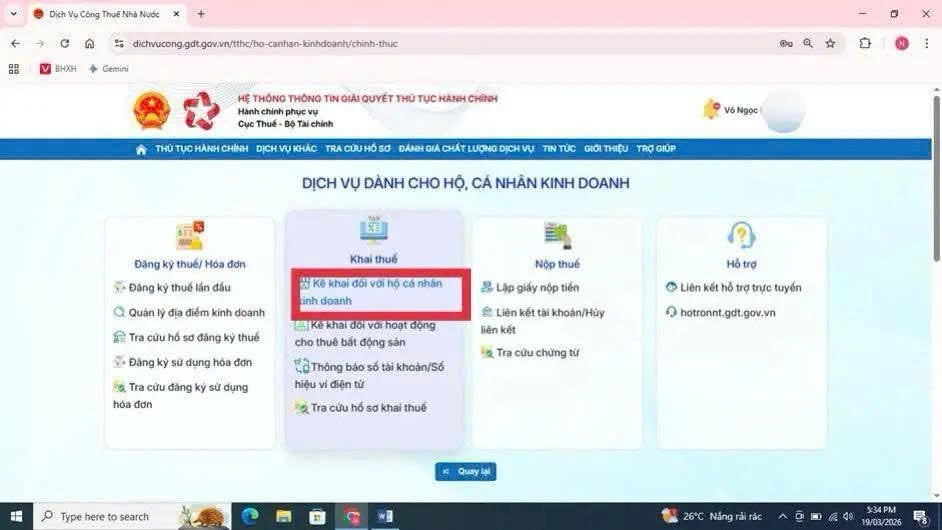
Bước 4: Chọn “Kê khai đối với hộ cá nhân kinh doanh” của mục “Khai thuế”
Bước 5: Chọn "Kê khai trực tuyến"
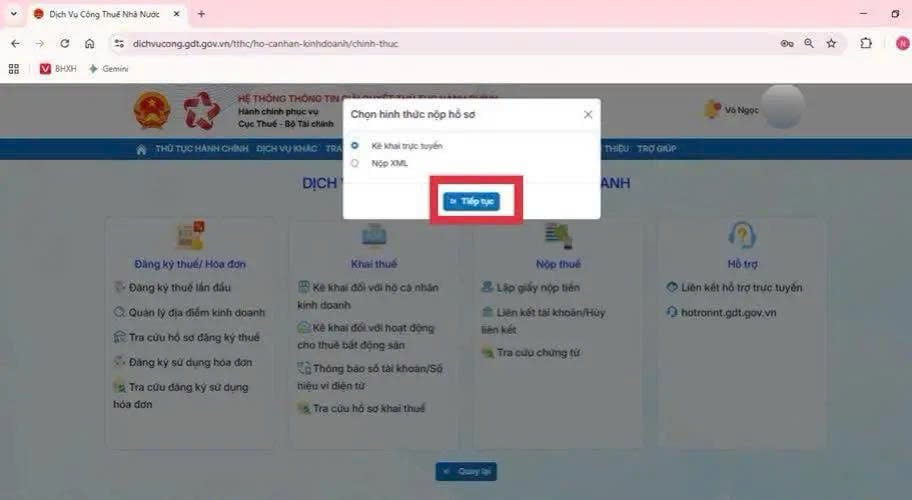
Bước 6: Người nộp thuế chọn tiếp tục
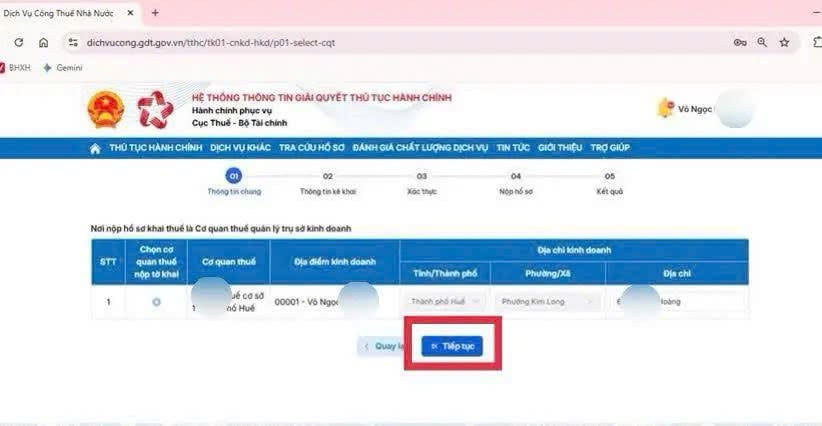
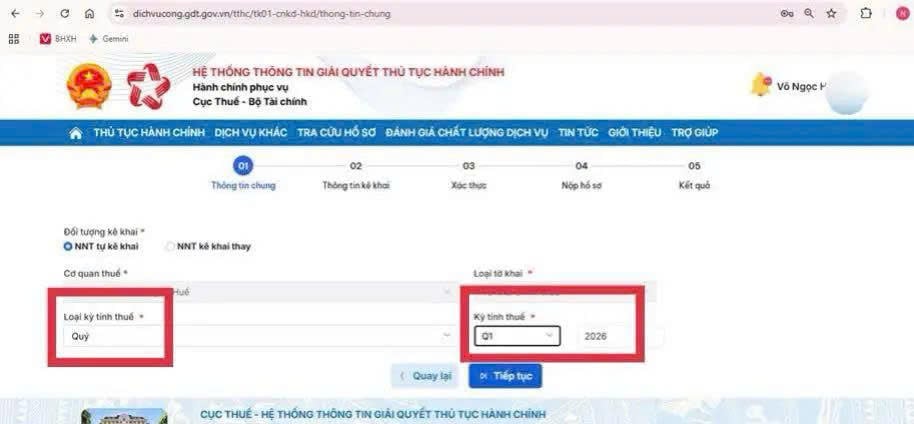
Bước 7: Chọn “Loại kỳ tính thuế”: Quý
- Chọn “Kỳ tính thuế”: Q1
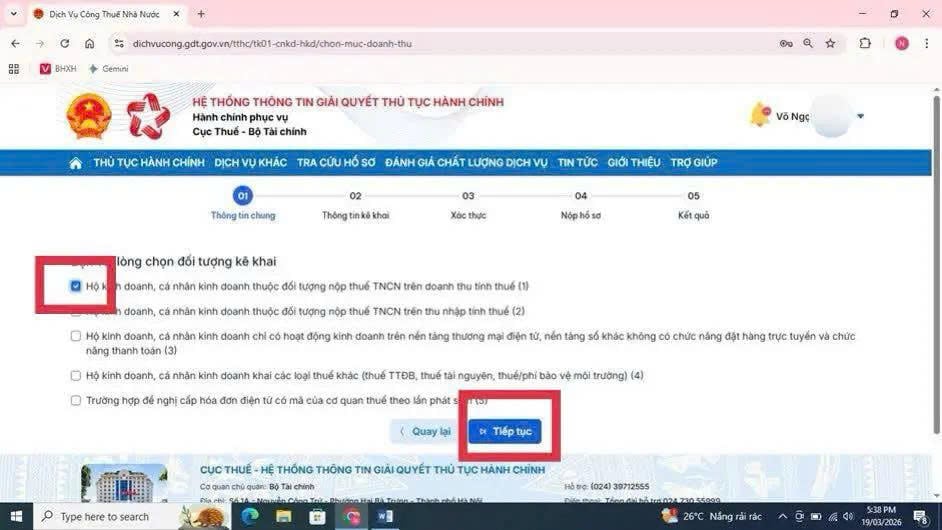
Bước 8: Chọn đối tượng điền tờ khai
- Chọn địa điểm kinh doanh cần kê khai doanh thu -> "Tiếp tục"
- Kê khai doanh thu thuế GTGT, doanh thu thuế TNCN theo ngành nghề kinh doanh của mình

Bước 9: Thêm phụ lục nếu cần
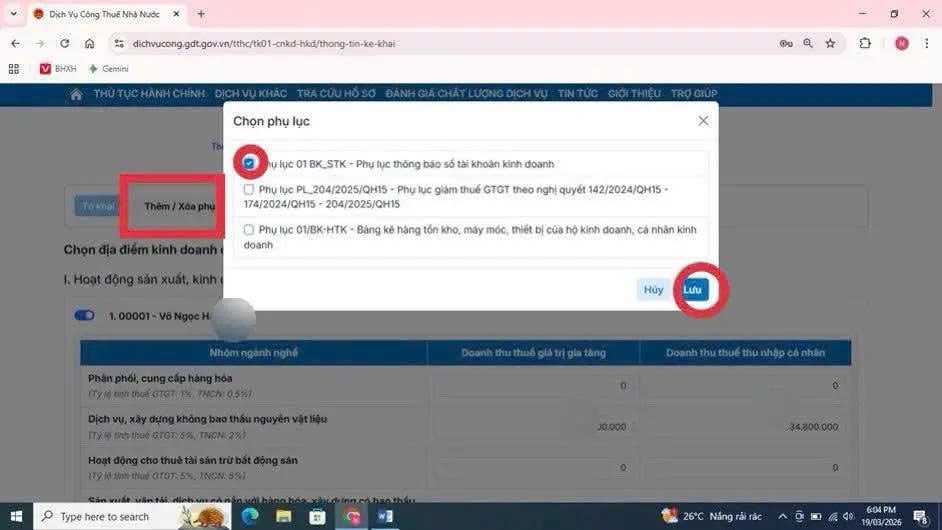
Bước 10: Kiểm tra lại các thông tin trong tờ khai, nhập mã capcha
Bước 11: Nhập mã OTP và nhấn "Tiếp tục", màn hình báo Thành công

2.2. Nộp tờ khai 01/CNKD Quý 1/2026 trên eTax Mobile
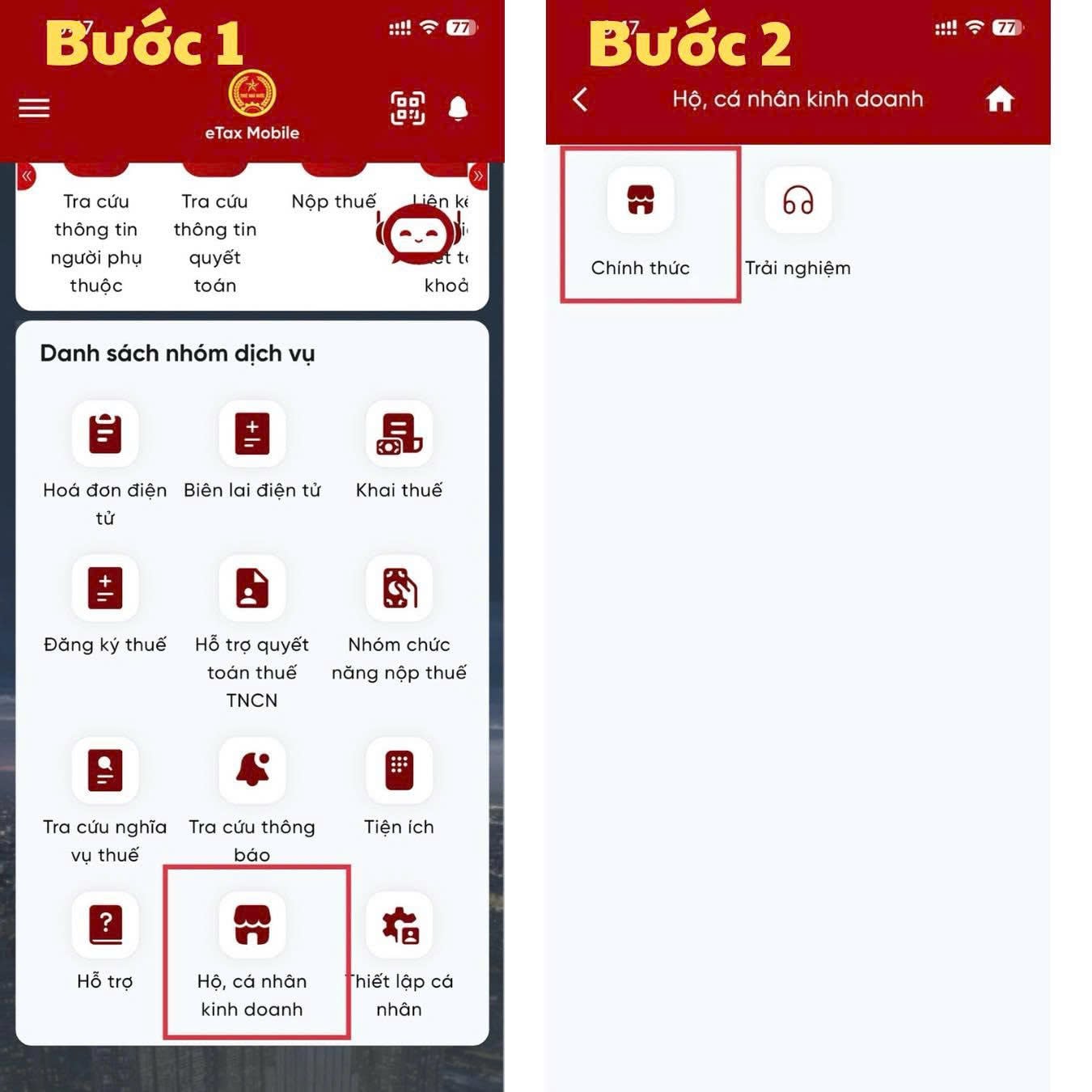
Bước 1: Đăng nhập vào ứng dụng Etax Mobile -> Chọn Hộ, CNKD
Bước 2: Chọn Chính thức
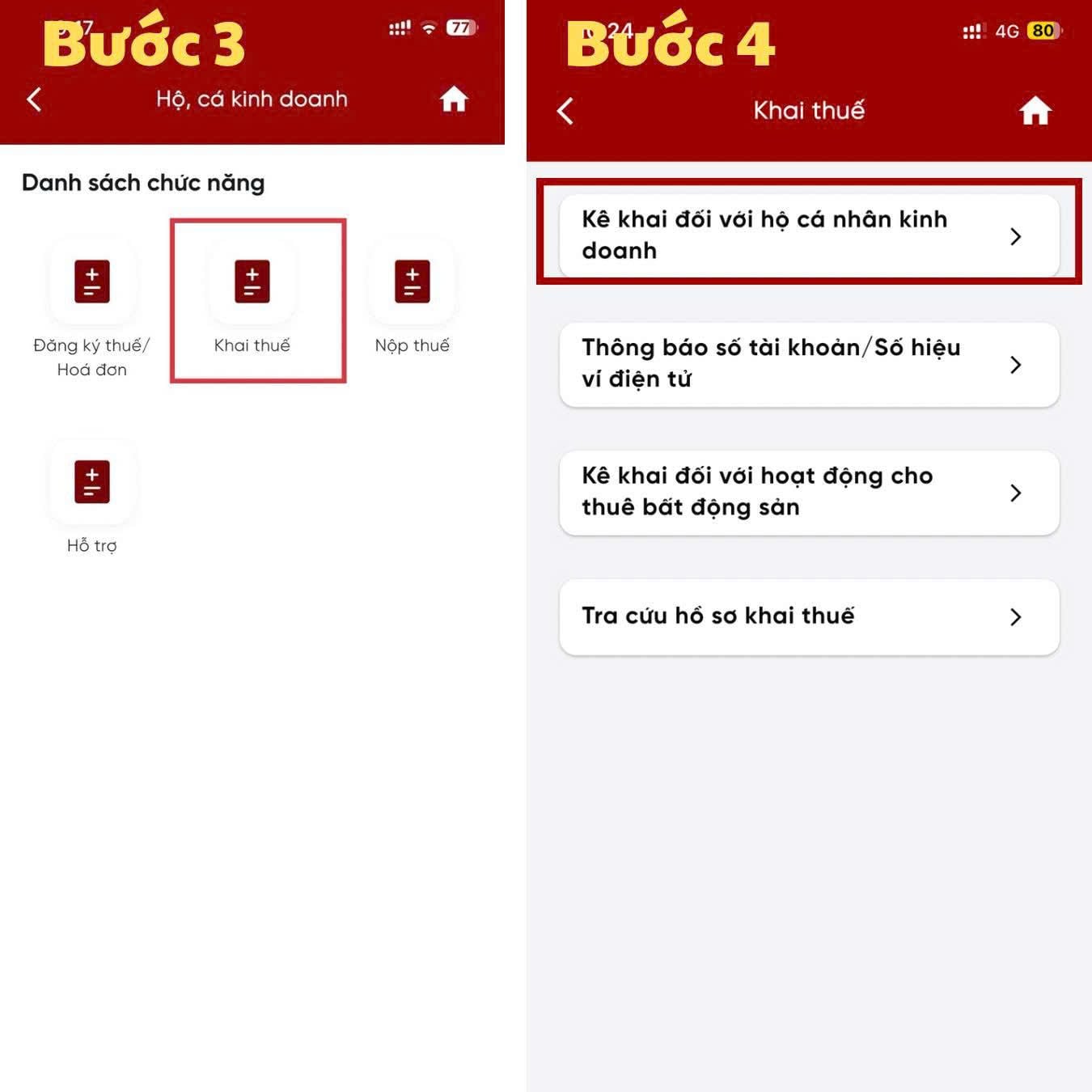
Bước 3: Chọn Khai thuế
Bước 4: Chọn Kê khai thuế đối với hộ, cá nhân kinh doanh
Bước 5: Chọn kỳ kê khai: Quý → Quý kê khai: Quý I → Tiếp tục
Bước 6: Chọn vào vào mục đầu tiên là HKD, CNKD thuộc đối tượng nộp thuế TNCN trên doanh thu tính thuế

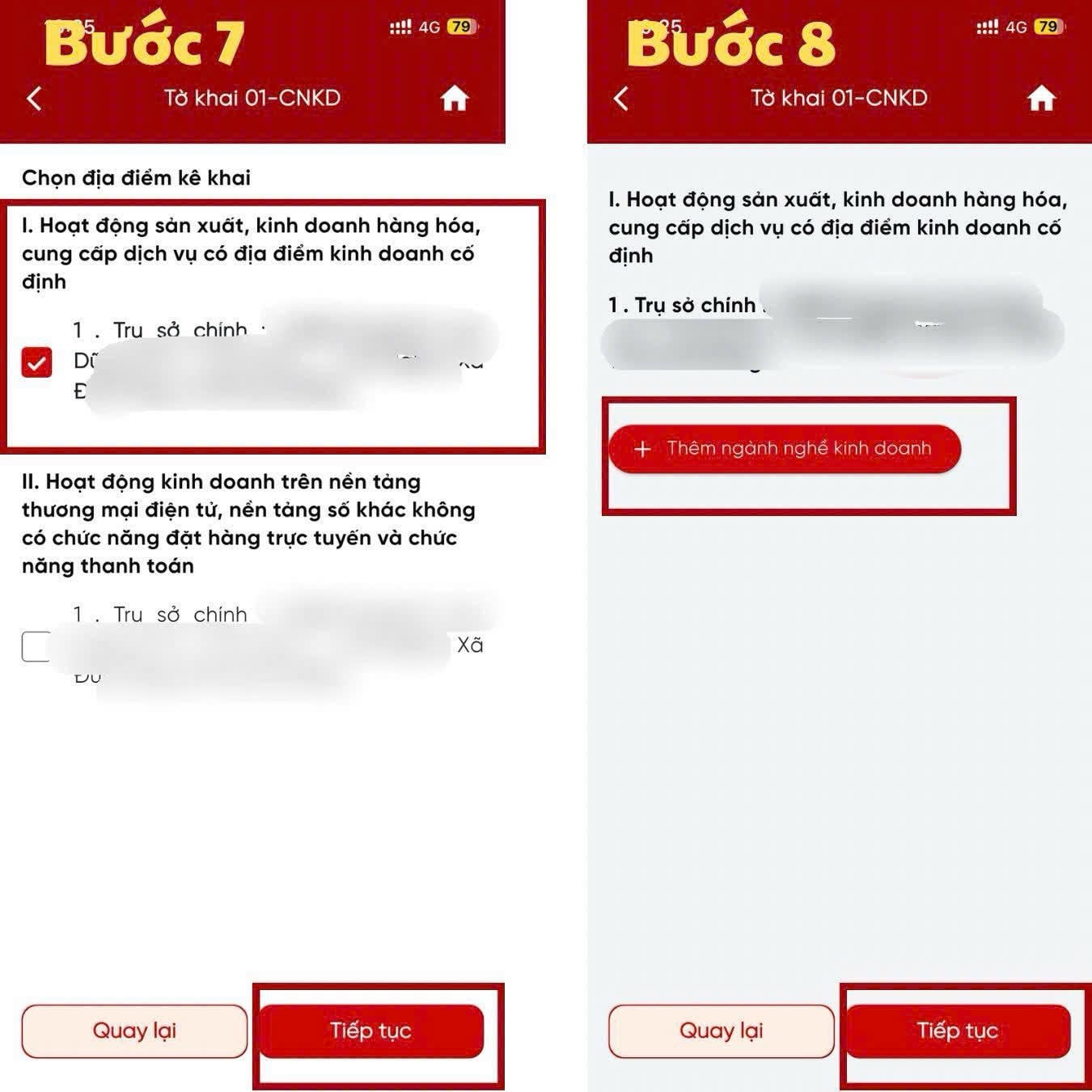
Bước 7: : Tích chọn địa điểm kê khai -> Chọn trụ sở chính -> tiếp tục
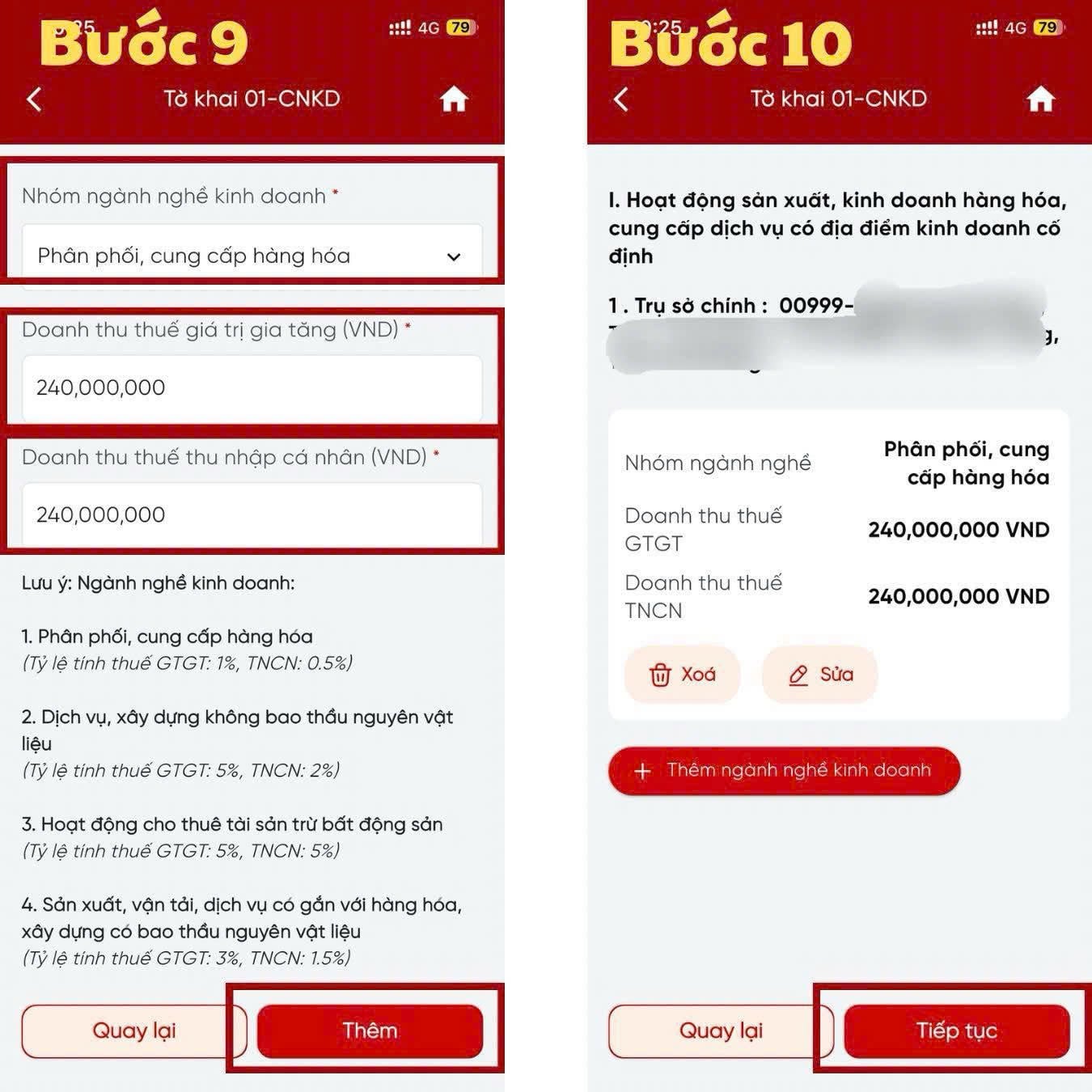
Bước 8: Chọn thêm ngành nghề kinh doanh
Bước 9: Chọn đúng theo ngành nghề kinh doanh, khai lần lượt cho từng nhóm ngành nghề chịu thuế khác nhau.
Ví dụ: HKD bán tạp hoá → chọn nhóm phân phối, cung cấp hàng hóa → Doanh thu Q1: 240.000.000đ, Nhập vào 2 ô: Doanh thu tính thuế GTGT & TNCN
Lưu ý: Có nhiều ngành → nhấn Thêm ngành nghề
Bước 10: HKD, CNKD kiểm tra thông tin nhóm ngành nghề, doanh thu đã đúng chưa. Nếu chính xác nhấn tiếp tục, nếu chưa đúng nhấn quay lại để khai và chọn lại.
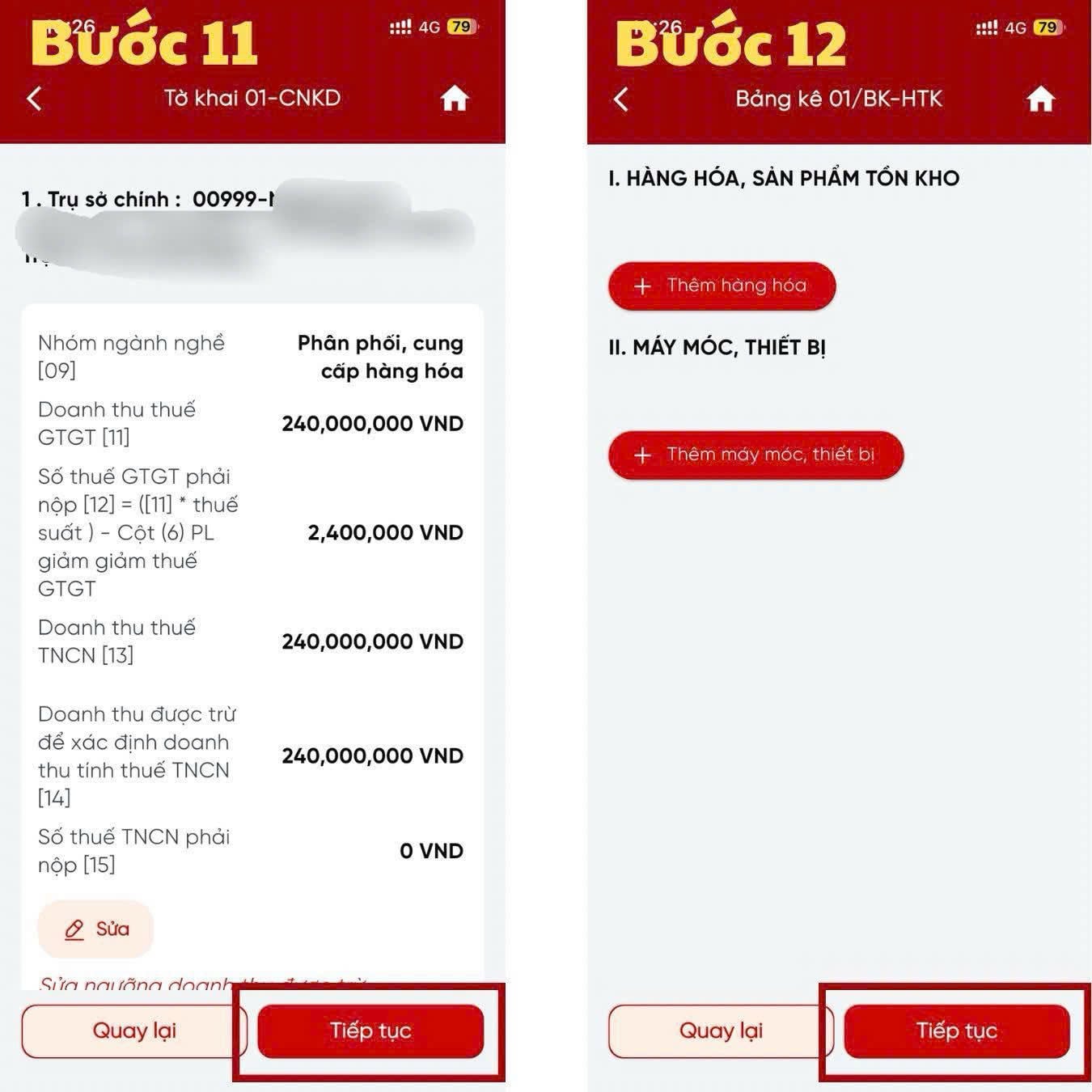
Bước 11: Hệ thống tự động giảm trừ 500 triệu/năm khi tính thuế TNCN
- Nếu Q1 < 500 triệu → không phát sinh thuế TNCN
- Quý sau tiếp tục được trừ phần còn lại
- Kiểm tra xong → Tiếp tục
Bước 12: Bảng kê hàng hóa tồn kho và máy móc thiết bị: với nhóm 2 chọn phương pháp nộp thuế TNCN trên doanh thu tính thuế không cần điền bảng này. -> Nhấn tiếp tục
Bước 13: Phụ lục thông báo số tài khoản ngân hàng (Bắt buộc dù đã nộp tờ khai thông báo tới CQT từ trước rồi) -> Thêm số tài khoản
Bước 14: Chọn địa điểm kinh doanh, nhập thông tin số tài khoản, chọn tên ngân hàng, trạng thái khai lần đầu.
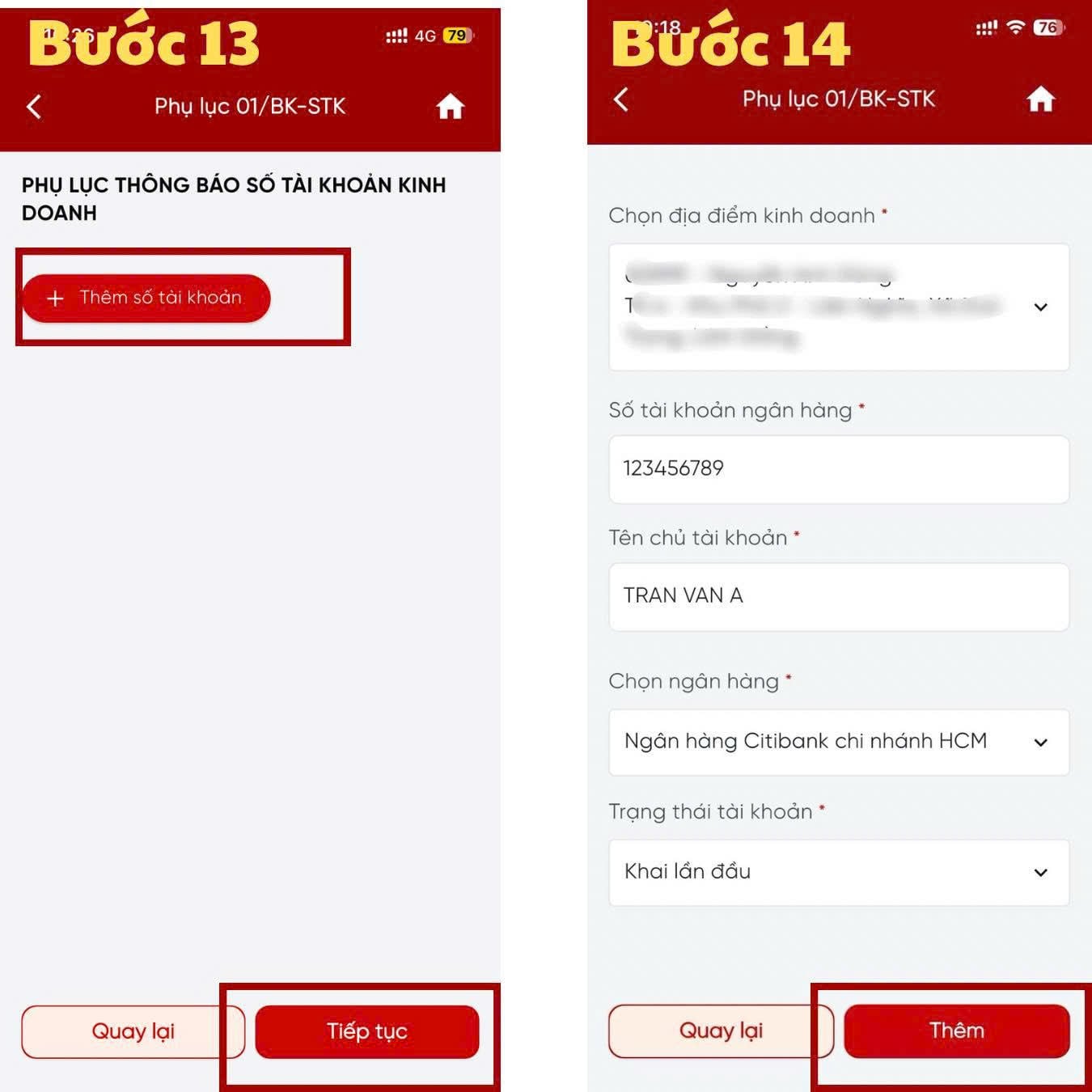
Nếu có nhiều tài khoản ngân hàng, nhấn thêm số tài khoản để khai cho ngân hàng thứ 2. Khai xong hết các tài khoản ngân hàng, chọn tiếp tục.
Bước 15: Kiểm tra tất cả thông tin trên tờ khai -> nhấn nộp tờ khai -> Điền mã OTP và nhấn nộp tờ khai.


- Nội dung nêu trên là phần giải đáp, tư vấn của chúng tôi dành cho khách hàng của
Pháp luật doanh nghiệp.
Nếu quý khách còn vướng mắc, vui lòng gửi về Email [email protected].
- Nội dung bài viết mang tính chất tham khảo;
- Điều khoản được áp dụng có thể đã hết hiệu lực tại thời điểm bạn đang đọc.
450

Tìm kiếm văn bản
Công việc pháp lý
Bài viết xem nhiều
-
.png)
- Cách tính thuế TNCN 2026 từ tiền lương tiền công và ví dụ minh họa
- 09:10 05/06/2026
.png)
-

- Công thức tính thuế TNCN 2026 rút gọn theo Biểu thuế 5 bậc 2026
- 09:04 08/06/2026

-
.png)
- Cập nhật mức đóng BHXH 2026 của tất cả các đối tượng
- 09:19 18/05/2026
-

- Chi tiết bậc thuế thu nhập cá nhân 2026 mới nhất
- 09:23 01/07/2026
-
.png)
- Tỷ giá xuất hóa đơn xuất khẩu 2026 theo Thông tư 99/2025/TT-BTC
- 08:04 18/09/2026
-

- Tổng hợp các ngày nghỉ lễ trong năm 2026 chi tiết
- 10:16 25/04/2026
-
.png)
- Tổng hợp chế độ thai sản 2026 (điểm mới, điều kiện, mức hưởng)
- 10:08 08/06/2026
-

- Mẫu báo cáo công tác bảo vệ môi trường 2026 (Mẫu số 05A Phụ lục VI Thông tư 07/2025/TT-BTNMT)
- 11:28 12/10/2026

-

- Danh sách doanh nghiệp chưa kê khai chủ sở hữu hưởng lợi theo Công văn 3164/DNTN-GS
- 11:00 19/10/2026
-

- Chính thức mọi khoản tiền tạm ứng hợp đồng dịch vụ đều xuất hóa đơn theo Nghị định 254
- 09:35 16/07/2026
Cùng chuyên mục
-

- Công văn 13194/TCS2-QLDN2 hướng dẫn khai thuế nhà thầu Meta09:55 22/10/2026

-

- Hướng dẫn đăng ký mã số thuế nộp thay thuế Facebook Meta: Hồ sơ, thời hạn, cách thực hiện online 08:01 22/10/2026
-
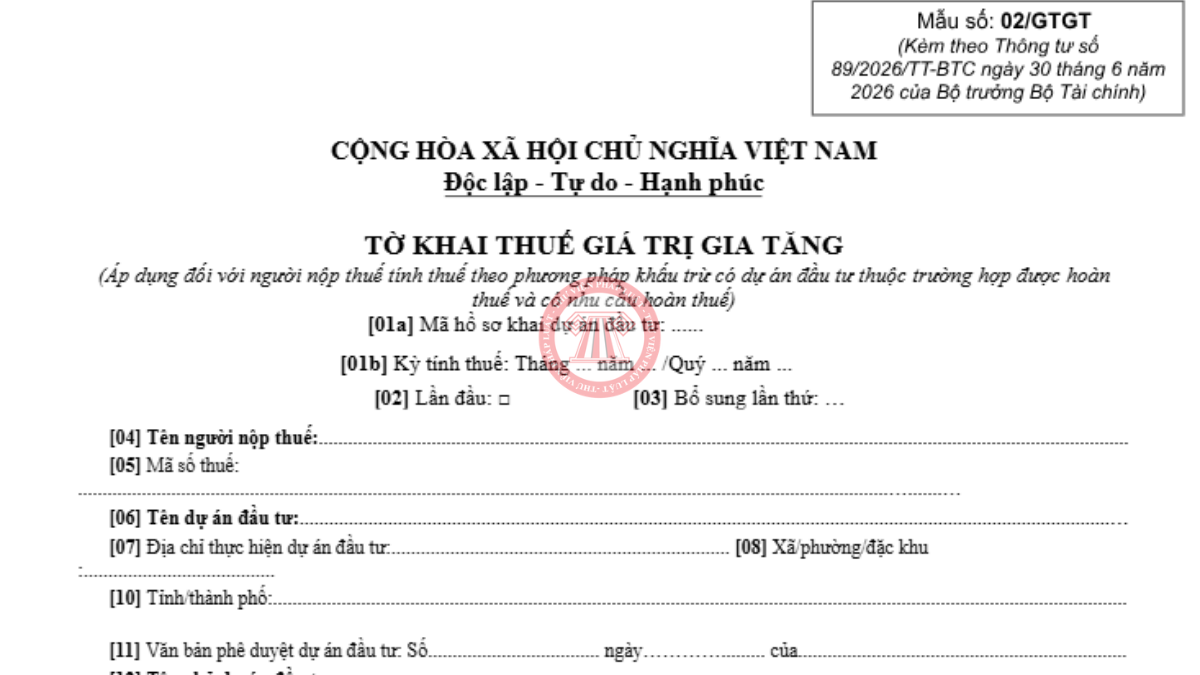
- Cách khai mẫu 02/GTGT theo Thông tư 89/2026/TT-BTC09:34 21/10/2026
-
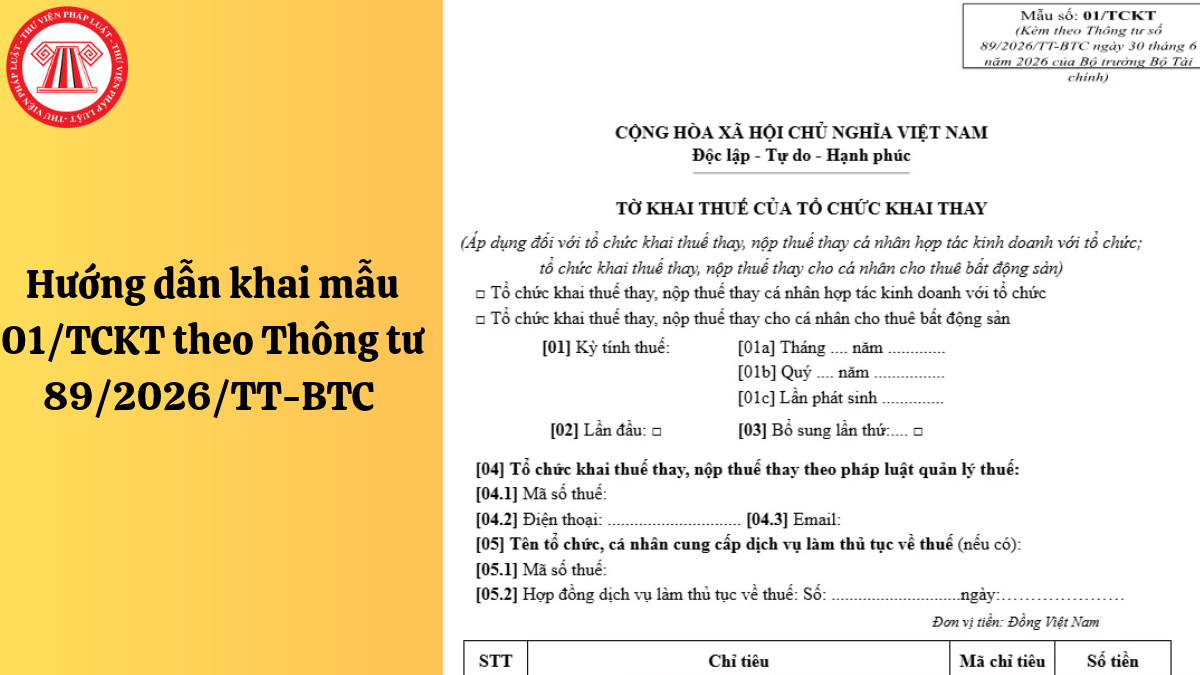
- Hướng dẫn khai mẫu 01/TCKT theo Thông tư 89/2026/TT-BTC08:09 21/10/2026
-

- Hướng dẫn lập hóa đơn đối với hàng hóa chiết khấu, khuyến mại theo Công văn 3520/VLO-QLDN113:51 20/10/2026
-

- Hướng dẫn thông báo doanh thu năm 2026 của cá nhân kinh doanh Affiliate theo Mẫu 01/TKN-CNKD09:13 20/10/2026
-

- Đăng ký mã số thuế cá nhân kinh doanh trên sàn thương mại điện tử 2026 bằng Dịch vụ công08:31 20/10/2026
-

- Công thức tính thuế nhà thầu nước ngoài 2026 theo Thông tư 20/2026/TT-BTC, Thông tư 69/2025/TT-BTC13:40 19/10/2026