Cách tự quyết toán thuế TNCN năm 2025 chi tiết, đầy đủ?
Cập nhật >> Giá xăng ngày mùng 8 tháng 4 năm 2026? Giá xăng dầu trong nước và thế giới hôm nay?
>>Tải về Trọn bộ văn bản pháp luật hướng dẫn Luật Thuế TNCN >>> Tải về Lịch nộp thuế 2026 >>> Tải về File excel tính thuế TNCN mới nhất 2026 |
Căn cứ quy định tại khoản 2 Điều 44 Luật Quản lý thuế 2019, có quy định như sau:
Thời hạn nộp hồ sơ khai thuế
...
2. Thời hạn nộp hồ sơ khai thuế đối với loại thuế có kỳ tính thuế theo năm được quy định như sau:
a) Chậm nhất là ngày cuối cùng của tháng thứ 3 kể từ ngày kết thúc năm dương lịch hoặc năm tài chính đối với hồ sơ quyết toán thuế năm; chậm nhất là ngày cuối cùng của tháng đầu tiên của năm dương lịch hoặc năm tài chính đối với hồ sơ khai thuế năm;
b) Chậm nhất là ngày cuối cùng của tháng thứ 4 kể từ ngày kết thúc năm dương lịch đối với hồ sơ quyết toán thuế thu nhập cá nhân của cá nhân trực tiếp quyết toán thuế;
…
Theo đó, cá nhân có thu nhập từ tiền lương, tiền công trực tiếp quyết toán thuế TNCN với cơ quan thuế thì thời hạn quyết toán năm 2025 chậm nhất là ngày 30/4/2026.
Tuy nhiên, theo Điều 86 Thông tư 80/2021/TT-BTC, nếu thời hạn nộp hồ sơ khai thuế trùng với ngày nghỉ theo quy định thì thời hạn nộp hồ sơ khai thuế được tính là ngày làm việc tiếp theo của ngày nghỉ đó theo quy định tại Bộ luật Dân sự 2015.
Do đó, thời hạn nộp hồ sơ quyết toán thuế TNCN năm 2025 đối với cá nhân có thu nhập từ tiền lương, tiền công trực tiếp quyết toán thuế chậm nhất là ngày 04/5/2026 (Thứ Hai)
Lưu ý: Trường hợp nộp hồ sơ thuế điện tử thì thời gian nộp hồ sơ là 24 giờ trong ngày và 7 ngày trong tuần, bao gồm cả ngày nghỉ, ngày lễ và ngày Tết. (Theo khoản 1 Điều 8 Thông tư 19/2021/TT-BTC)
Dưới đây là cách tự quyết toán thuế TNCN năm 2025 online chi tiết, đầy đủ có thể tham khảo:
Cách 1: Tự quyết toán thuế TNCN năm 2025 trên ứng dụng Etax moblie
Bước 1: Chọn menu Hỗ trợ quyết toán thuế TNCN => Hỗ trợ lập tờ khai quyết toán.
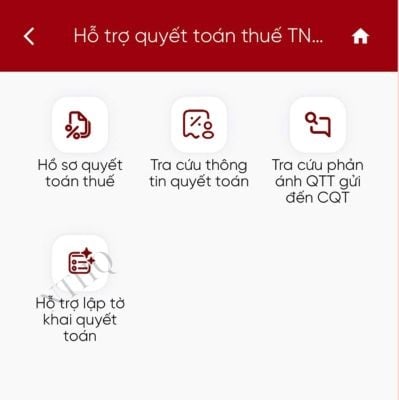
Hệ thống sẽ hiển thị màn hình Hỗ trợ lập tờ khai quyết toán gồm:
- Mã số thuế: Hiển thị mặc định mã số thuế đăng nhập, không cho sửa.
- Năm quyết toán: Hiển thị list danh sách năm từ năm 2021 đến năm hiện tại.
Bước 2: Nhấn Tra cứu, hệ thống hiển thị màn hình Thông tin hỗ trợ quyết toán thuế.
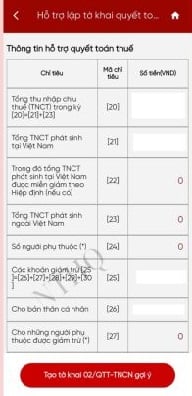
Bước 3: Nhấn Tạo tờ khai 02/QTTTNCN gợi ý, hệ thống hiển thị màn hình Tạo tờ khai 02/QTT-TNCN gợi ý gồm các thông tin sau:
- Loại tờ khai: Mặc định hiển thị: Chính thức, không cho sửa.
- Năm kê khai: Hiển thị theo năm tra cứu quyết toán, không cho sửa.
- Trường hợp quyết toán: Hiển thị mặc định Quyết toán theo năm dương lịch, không cho sửa.
- Từ tháng: Tự động hiển thị theo năm quyết toán, cho phép sửa.
- Đến tháng: Tự động hiển thị tháng cuối của năm quyết toán.
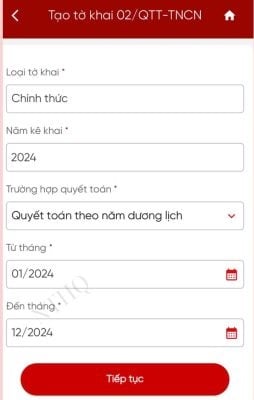
Bước 4: Nhấn Tiếp tục, hệ thống thực hiện xác định cơ quan thuế nộp tờ khai.
- Trường hợp 1: Cá nhân cư trú không ký hợp đồng lao động, hoặc ký hợp đồng lao động dưới 03 tháng, hoặc ký hợp đồng cung cấp dịch vụ có thu nhập tại một nơi hoặc nhiều nơi đã khấu trừ 10%, hệ thống hỗ trợ hiển thị màn hình chọn Tỉnh/Thành phố, Quận/Huyện.
- Trường hợp 2: Cá nhân cư trú có thu nhập tiền lương, tiền công tại một nơi và thuộc diện tự khai thuế trong năm, hệ thống hỗ trợ hiển thị luôn cơ quan thuế nơi cá nhân nộp hồ sơ khai QTT (theo cơ quan thuế nơi cá nhân nộp hồ sơ khai thuế trong năm tờ khai 02/KK). Cá nhân không phải tích chọn hoặc điền bất kỳ thông tin gì.
- Trường hợp 3: Cá nhân:
+ Chỉ có 02KK-TNCN có nhiều CQT khác sau thì hệ thống thực hiện so sánh hiển thị luôn CQT nơi có nguồn thu nhập lớn nhất.
+ Đồng thời có 05QTT và 02KK thì hệ thống so sánh lấy nơi có nguồn thu nhập lớn nhất trong năm.
=> Trường hợp các nơi có nguồn thu nhập bằng nhau thì hệ thống hiển thị danh sách Cơ quan thuế để NNT tự chọn.
Các trường hợp khác (ngoài 3 trường hợp trên) hệ thống hiển thị theo các câu hỏi để người nộp thuế chọn và nhập.
Bước 5: Sau khi xác định cơ quan thuế, hệ thống hiển thị màn hình Thông tin chung gồm:
- Cơ quan thuế quyết toán.
- Tên người nộp thuế: Tự động hiển thị tên của NNT, không cho phép sửa.
- Mã số thuế: Tự động hiển thị MST của NNT, không cho phép sửa.
- Địa chỉ: Tự động hiển thị theo thông tin ĐKT, cho phép sửa.
- Tỉnh/Thành phố: Tự động hiển thị theo thông tin ĐKT, cho phép chọn lại.
- Quận/Huyện: Tự động hiển thị theo thông tin ĐKT, cho phép chọn lại.
- Điện thoại: Tự động hiển thị, không cho sửa.
- Fax: Tự động hiển thị, không cho sửa.
- Email: Tự động hiển thị, không cho sửa.
- Mã số thuế tổ chức trả thu nhập: Tự động hiển thị, không cho sửa.
- Tên tổ chức trả thu nhập: Tự động hiển thị, không cho sửa.
- Địa chỉ: Tự động hiển thị theo đăng ký thuế của MST tổ chức trả thu nhập, không cho phép sửa.
- Quận/Huyện: Tự động hiển thị theo đăng ký thuế của MST tổ chức trả thu nhập, không cho phép sửa.
- Tỉnh/Thành phố: Tự động hiển thị theo đăng ký thuế của MST tổ chức trả thu nhập, không cho sửa.
Bước 6: Nhấn Tiếp tục, hệ thống hiển thị màn kê khai các chỉ tiêu trên tờ khai từ [20] đến [48], cho phép sửa dữ liệu.
Lưu ý: Chỉ tiêu [24] = Tổng số dòng trên bảng kê 02-1/BK-QTT-TNCN.
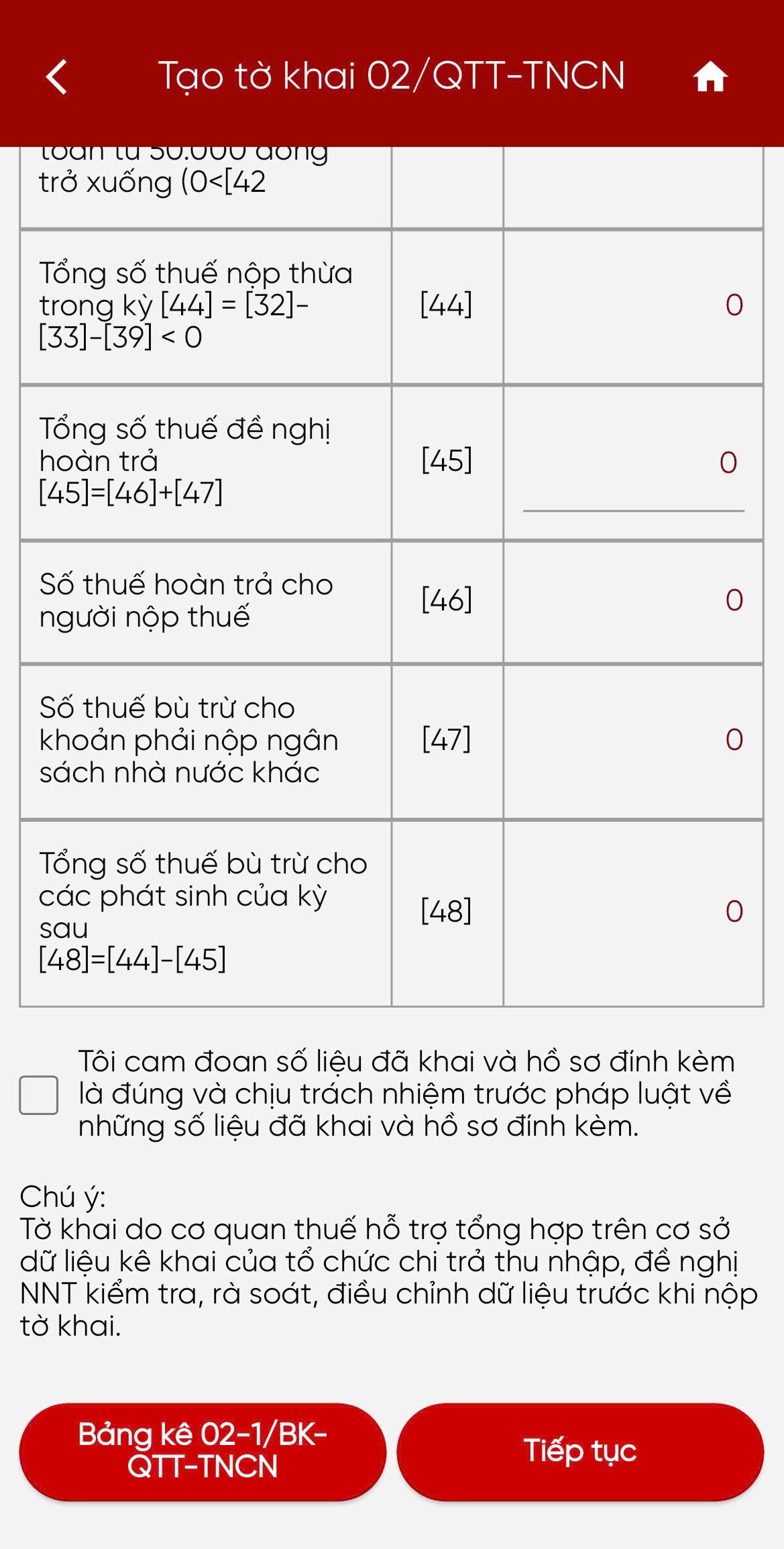
Bước 6.1: Trường hợp NNT nhấn Bảng kê 02-1/BK-QTT-TNCN, hệ thống hiển thị màn hình bảng kê 02-1/BK-QTTTNCN để NNT nhập:
Chọn Thêm mới người phụ thuộc, hệ thống hiển thị màn hình thông tin người phụ thuộc gồm các thông tin:
- Họ và tên [10]: Mặc định trống, bắt buộc nhập.
- Mã số thuế [11]: Mặc định trống, bắt buộc nhập/chọn 1 trong 2 chỉ tiêu [11] hoặc [12].
- Loại giấy tờ [12]: Mặc định trống, cho chọn trong danh sách.
- Số giấy tờ [13]: Mặc định trống, bắt buộc nhập nếu NSD chọn Loại giấy tờ.
- Ngày sinh [14]: Hiển thị mặc định ngày hiện tại, cho phép chọn lại.
- Quan hệ với người nộp thuế [15]: Mặc định trống, cho chọn trong danh sách.
Mục Thời gian được tính giảm trừ trong năm
- Từ tháng [16]: Mặc định trống, bắt buộc nhập.
- Đến tháng [17]: Mặc định trống, bắt buộc nhập.
Sau đó chọn Tiếp tục, hệ thống hiển thị Thông tin người phụ thuộc đã thêm.
NNT nhấn Xem chi tiết người phụ thuộc, hệ thống hiển thị màn hình Thông tin chi tiết.
=> Chọn Tiếp tục, hệ thống chuyển sang màn hình Thông tin hỗ trợ quyết toán thuế và lưu thông tin người phụ thuộc tại bảng kê 02-1/BK-QTTTNCN.
Bước 6.2: Trường hợp chỉ tiêu [46] > 0, hệ thống hiển thị Nhập thông tin hoàn trả:
Nhập thông tin hoàn trả, hệ thống hiển thị màn hình nhập thông tin hoàn trả gồm các thông tin:
- Số tiền hoàn trả: Hiển thị theo số tiền tại chỉ tiêu [46], không cho sửa
- Hình thức hoàn trả: Mặc định Chuyển khoản, cho chọn lại Tiền mặt.
Tại màn hình chọn Chuyển khoản điền các thông tin sau:
- Tên chủ tài khoản: Tự động hiển thị tên NNT, không cho sửa.
- Số tài khoản: Mặc định trống, bắt buộc nhập.
- Tỉnh/Thành phố: Mặc định trống, bắt buộc chọn trong danh sách.
- Tại ngân hàng/KBNN: Mặc định trống, bắt buộc chọn trong danh sách.
Tại màn hình chọn Tiền mặt hiển thị thông tin như sau:
- Tên người nhận tiền: Mặc định trống, bắt buộc nhập.
- Loại giấy tờ: Mặc định trống, bắt buộc chọn.
- CMND/CCCD/HC số: Mặc định trống, bắt buộc nhập.
- Ngày cấp: Mặc định ngày hiện tại, cho chọn lại.
- Nơi cấp: Mặc định trống, bắt buộc nhập.
- Nơi nhận hoàn tiền thuế: Mặc định trống, bắt buộc nhập.
Lưu ý: Chỉ hỗ trợ hoàn trả Tiền mặt trong trường hợp số tiền nhỏ hơn hoặc bằng 5.000.000 VND.
Sau đó chọn Tiếp tục, hệ thống chuyển sang màn hình Thông tin hỗ trợ quyết toán thuế và lưu thông tin hoàn trả NNT đã nhập.
Bước 6.3: Trường hợp chỉ tiêu [47] > 0, hệ thống hiển thị button Đề nghị bù trừ. NNT nhấn Đề nghị bù trừ, hệ thống tự động hiển thị tất cả các khoản nộp đã quá hạn của NNT.
Lưu ý: NNT kê khai chỉ tiêu [47] Số thuế bù trừ cho khoản phải nộp ngân sách nhà nước khác = Tổng chỉ tiêu (12) Tổng Số tiền còn phải nộp đề nghị bù trừ với số tiền nộp thừa.
Sau đó chọn Tiếp tục, hệ thống chuyển sang màn hình Thông tin hỗ trợ quyết toán thuế và lưu thông tin đề nghị bù trừ đã nhập.
Bước 7: Tiếp tục, hệ thống hiển thị màn hình hoàn thành tờ khai 02 QTT.
Bước 8: Nộp tờ khai, hệ thống hiển thị màn hình Đính kèm phụ lục, bắt buộc đính kèm ít nhất 1 tài liệu.
Bước 9: Tiếp tục, hệ thống hiển thị màn nhập OTP được gửi về số điện thoại của NNT.
Bước 10: Chọn Xác nhận, hệ thống hiển thị màn thông báo Nộp tờ khai thành công.
Cách 2: Tự quyết toán thuế TNCN năm 2025 trên Cổng dịch vụ công
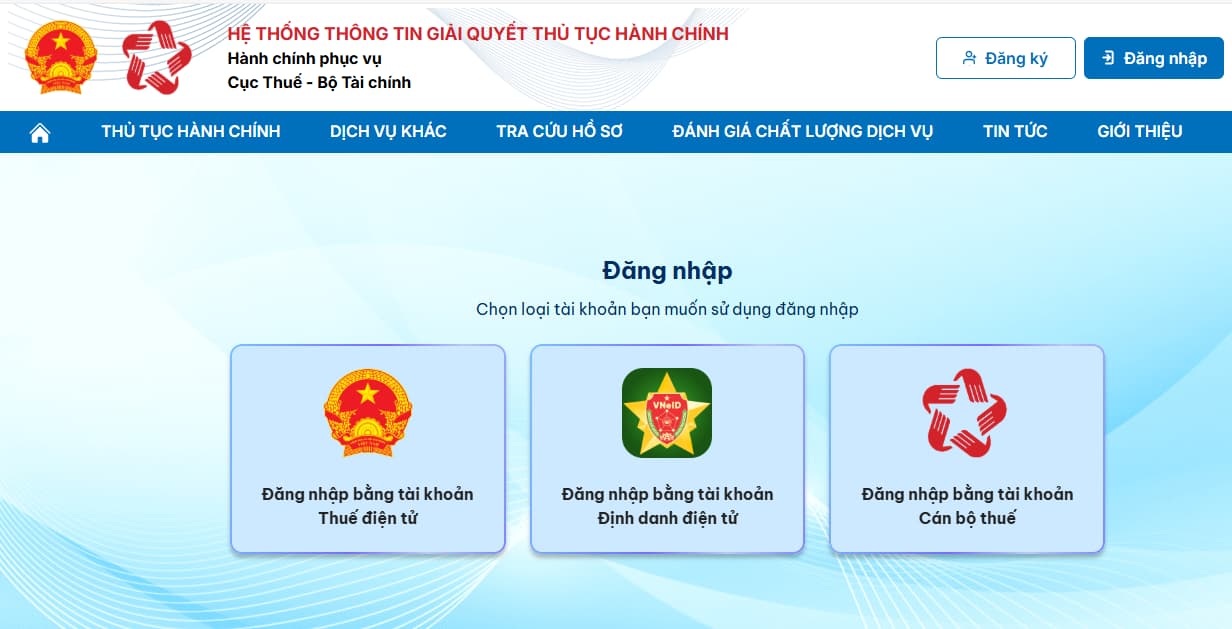
Bước 1:
Đăng nhập vào Cổng dịch vụ công Thuế bằng tài khoản Thuế điện tử hoặc Tài khoản định danh điện tử.
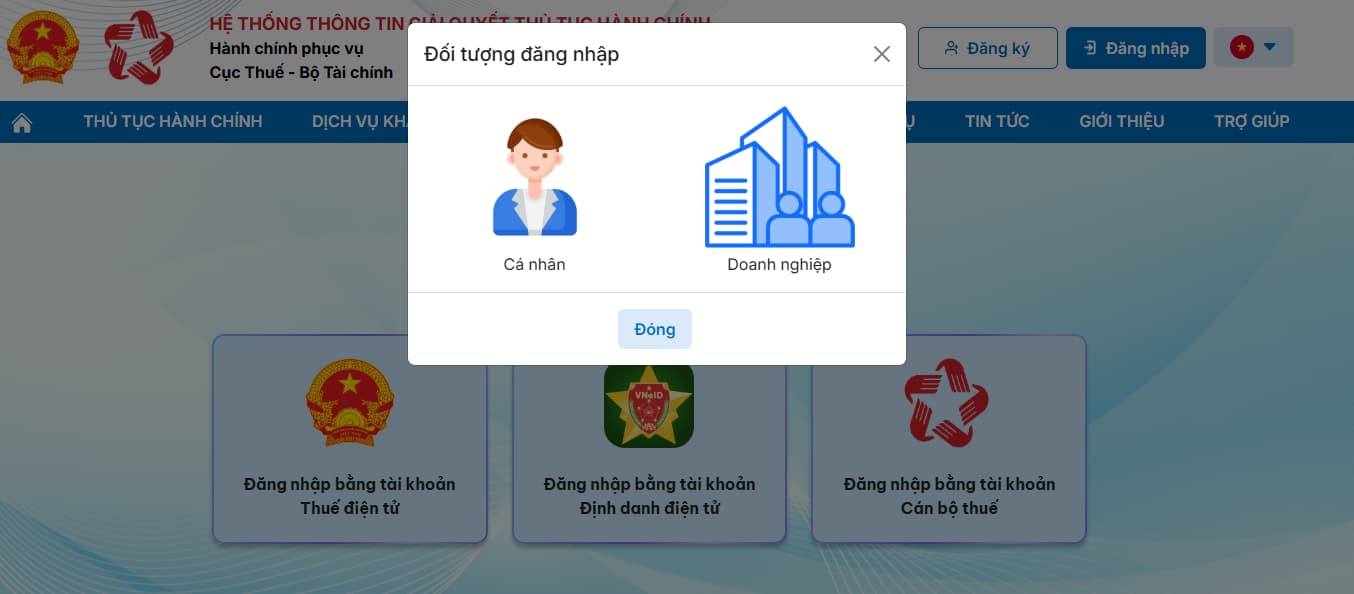
Bước 2:
Chọn phân hệ "Cá nhân"
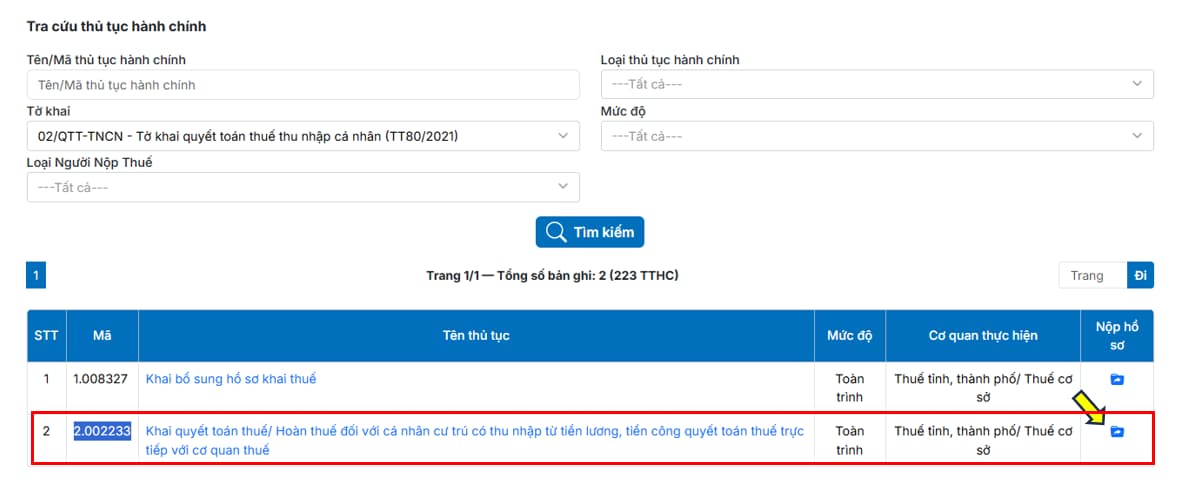
Bước 3:
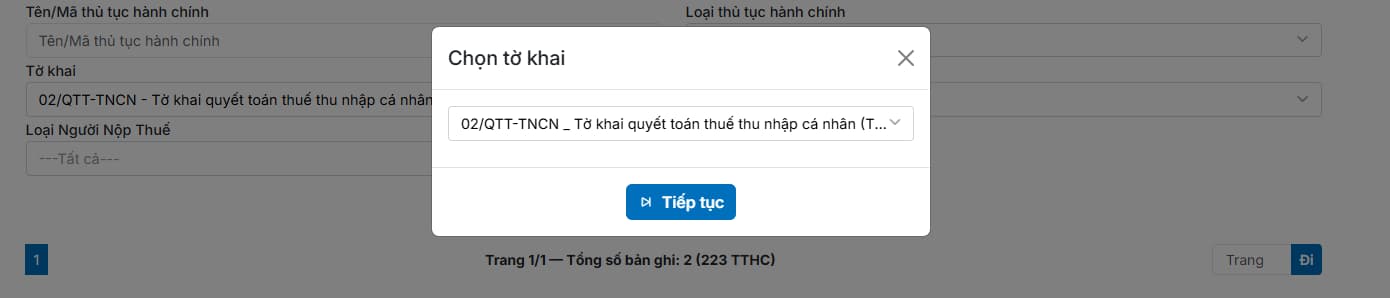
Tại mục "THỦ TỤC HÀNH CHÍNH" chọn tờ khai "02/QTT-TNCN- Tờ khai quyết toán thuế thu nhập cá nhân (TT80/2021)".
Tại mã 2.002233, nhấn vào biểu tượng chọn "Nộp hồ sơ", nhấn "Tiếp tục"
Bước 4:
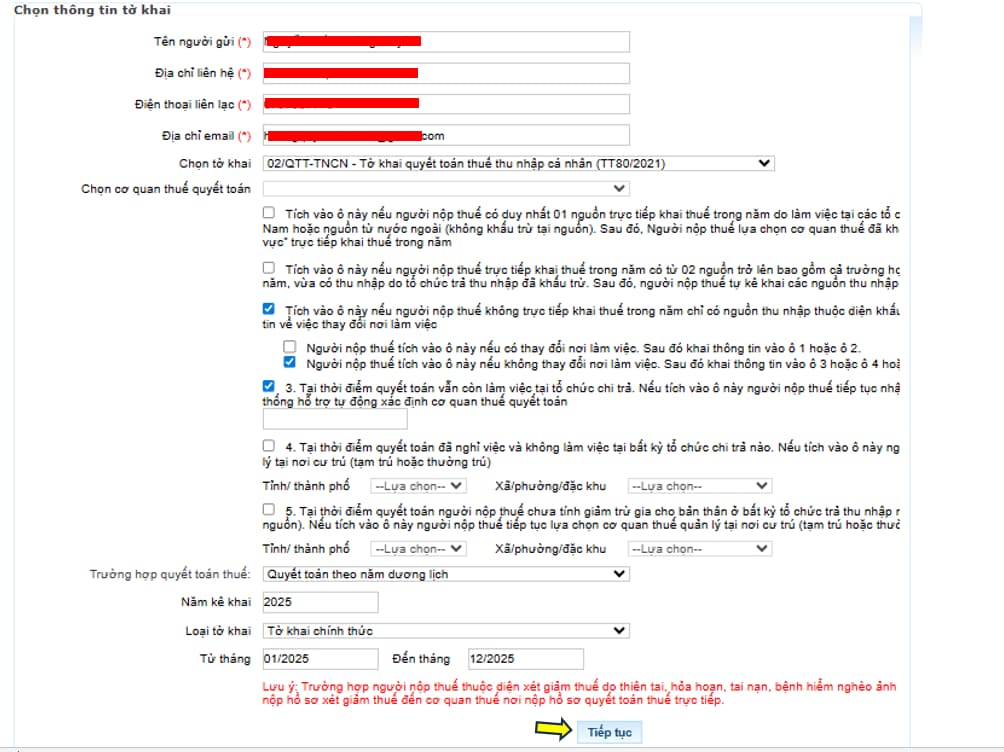
Tại Thông tin tờ khai:
- Mục chọn tờ khai -> Chọn "02/QTT-TNCN- Tờ khai quyết toán thuế thu nhập cá nhân".
- Mục chọn cơ quan thuế quyết toán:
+ Tích vào ô đầu tiên nếu nếu người nộp thuế có duy nhất 01 nguồn trực tiếp khai thuế trong năm do làm việc tại các tổ chức quốc tế, Đại sứ quán, Lãnh sự quán tại Việt Nam hoặc nguồn từ nước ngoài (không khấu trừ tại nguồn). Sau đó, Người nộp thuế lựa chọn cơ quan thuế đã khai trực tiếp trong năm tại ô “Chi cục Thuế khu vực” trực tiếp khai thuế trong năm
+ Tích vào ô thứ 2 nếu người nộp thuế trực tiếp khai thuế trong năm có từ 02 nguồn trở lên bao gồm cả trường hợp vừa có thu nhập thuộc diện khai trực tiếp trong năm, vừa có thu nhập do tổ chức trả thu nhập đã khấu trừ. Sau đó, người nộp thuế tự kê khai các nguồn thu nhập và thông tin liên quan theo bảng sau:
(Tiếp tục điền thông tin theo gợi ý)
+ Tích vào ô thứ 3 nếu người nộp thuế không trực tiếp khai thuế trong năm chỉ có nguồn thu nhập thuộc diện khấu trừ qua tổ chức trả thu nhập. Sau đó khai thông tin về việc thay đổi nơi làm việc
(Tiếp tục điền thông tin theo gợi ý)
- Mục Trường hợp quyết toán: Chọn quyết toán theo năm dương lịch
- Năm kê khai: Chọn năm 2025
Sau đó nhấn "Tiếp tục"
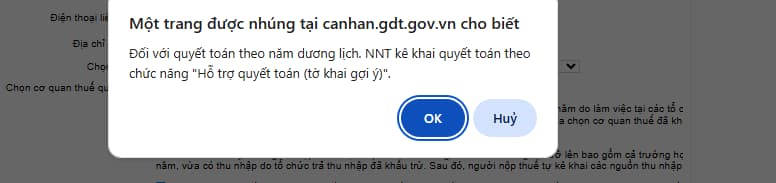
Nhấn "OK"
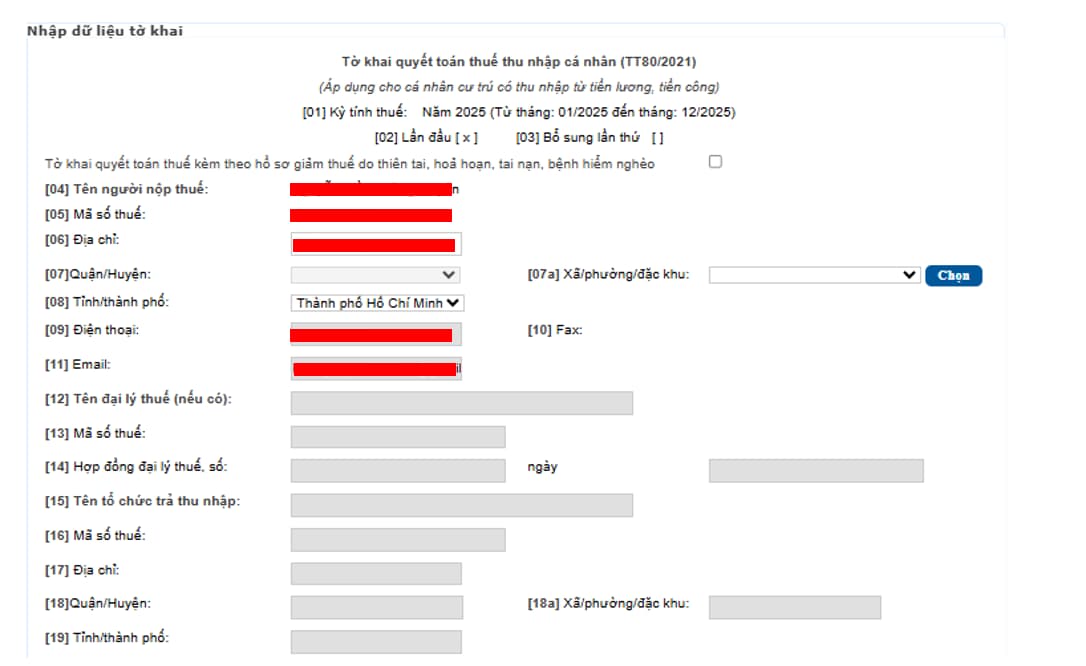
Bước 5:
Nhập các thông tin chi tiết theo mẫu tờ khai, bao gồm thông tin về thu nhập, các khoản giảm trừ và số thuế đã nộp.
Kiểm tra lại thông tin đã nhập để đảm bảo chính xác.
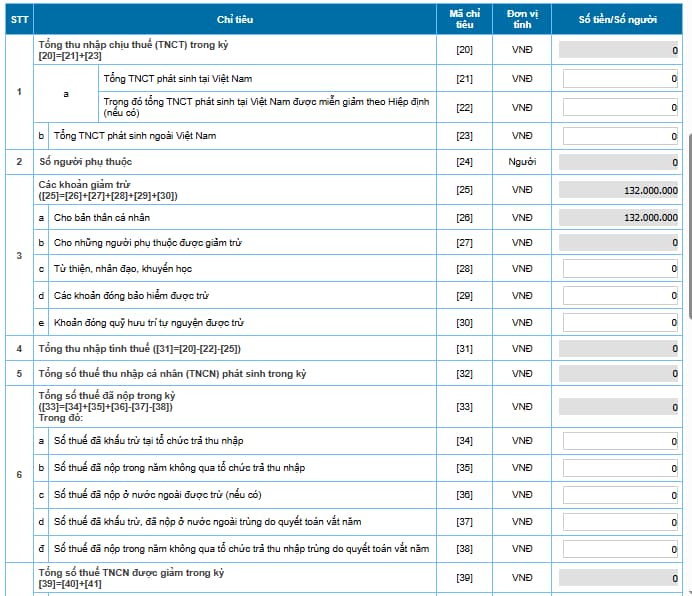
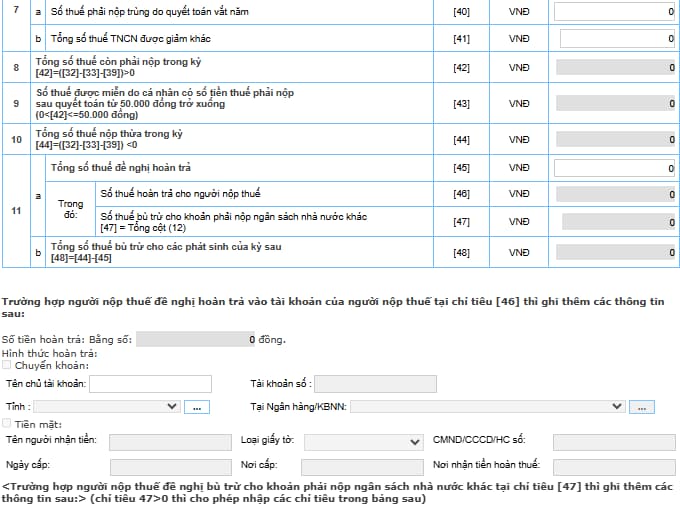
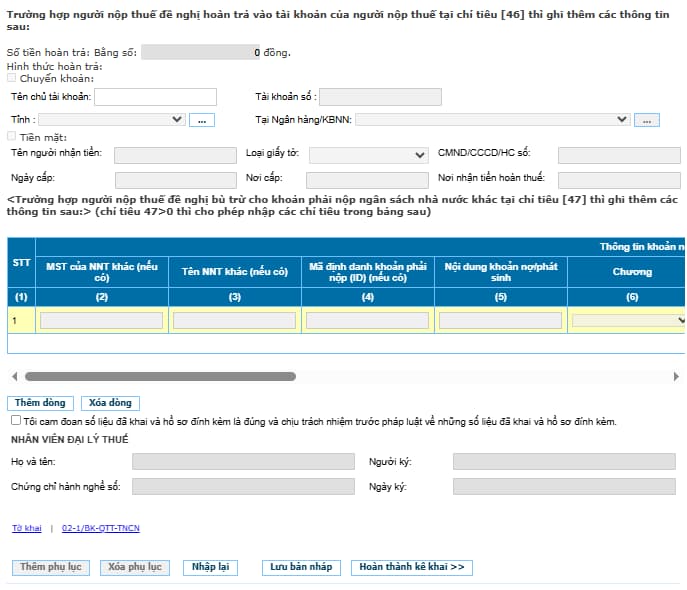
Trường hợp người nộp thuế có người phụ thuộc thì kê khai thêm mẫu bảng kê Giảm trừ gia cảnh cho người phụ thuộc => Chọn tab 02-1/BK-QTT-TNCN (nằm ở góc trái cuối màn hình):
- Kê khai đầy đủ thông tin bắt buộc.
- Nhập bảng kê Giảm trừ gia cảnh cho người phụ thuộc gồm họ tên người phụ thuộc, mã số thuế người phụ thuộc, chọn loại giấy tờ như CMND/ CCCD/ hộ chiếu/giấy khai sinh; số giấy tờ của CMND..; Ngày sinh NPT
Lưu ý [16] Từ tháng: Là thời điểm bắt đầu tính giảm trừ người phụ thuộc trong năm tính thuế theo thực tế phát sinh trong năm tính thuế, chỉ tiêu Đến tháng [17] là thời điểm kết thúc nghĩa vụ nuôi dưỡng trong năm tính thuế hoặc tháng 12 nếu trong năm chưa kết thúc nghĩa vụ nuôi dưỡng.
Lưu ý:
Tuy nhiên, nếu chỉ tiêu số [44] > 0 thì người nộp thuế thuộc diện nộp thừa tiền thuế và nhập số tiền thừa vào chỉ tiêu [46], nếu muốn bù trừ cho khoản phải nộp NSNN khác thì nhập số bù trừ vào chỉ tiêu [47]
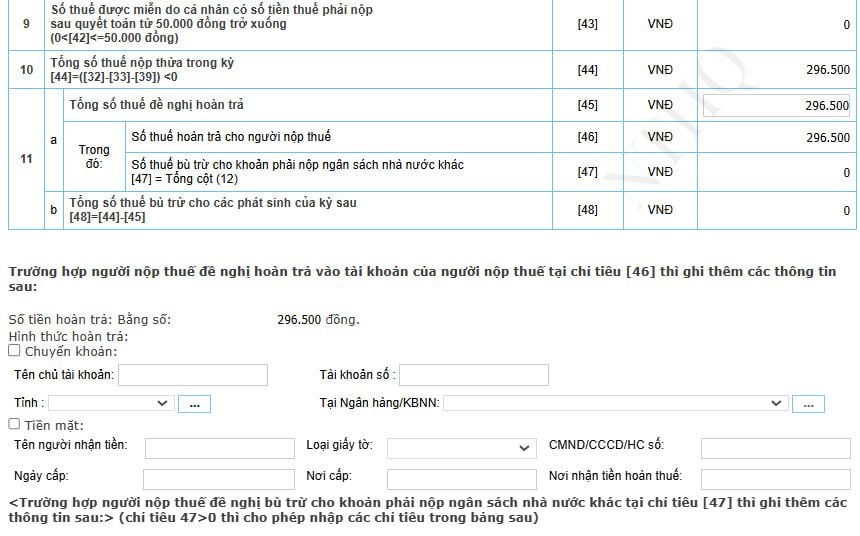
Lúc này người nộp thuế sẽ nhập các thông tin đề nghị hoàn trả vào tài khoản bên dưới tờ khai:
+ Chuyển khoản: Chọn vào ô chuyển khoản sau đó điền thông tin tên chủ tài khoản, tài khoản số mở tại ngân hàng (lưu ý: Cục Thuế TP.HCM khuyến nghị nên hoàn trả bằng chuyển khoản và ghi rõ tên ngân hàng theo 3 cấp tên ngân hàng, tên chi nhánh ngân hàng, tỉnh thành).
+ Nhận tiền mặt: chọn vào ô tiền mặt, sau đó điền thông tin Tên người nhận tiền, loại giấy tờ (thẻ căn cước/hộ chiếu) số thẻ CC/Hộ chiếu, ngày cấp, nơi cấp, nơi nhận tiền hoàn thuế.
Bước 6: Gửi tờ khai
Nhấn nút “Tôi cam đoan số liệu đã khai và hồ sơ đính kèm là đúng và chịu trách nhiệm trước pháp luật về những số liệu đã khai và hồ sơ đính kèm”.
Nhấn nút Lưu bản nháp và "Hoàn thành kê khai" và chọn "Kết xuất XML" để lưu và nộp tờ khai đã kê khai.
Bước 7: Sau khi nộp tờ khai màn hình sẽ hiển thị Đính kèm phụ lục, người nộp thuế sẽ tải các chứng từ khấu trừ, chứng từ khác liên quan
Nếu trong năm quyết toán người nộp thuế là thử việc nhưng tại thời điểm quyết toán người nộp thuế đã ký hợp đồng lao đồng thì cần đính kèm hợp đồng để xác minh nơi làm việc.
Cách tự quyết toán thuế TNCN năm 2025 chi tiết, đầy đủ? (Hình từ Internet)
Người nộp thuế thu nhập cá nhân tự quyết toán thuế thì sử dụng mẫu nào?
Căn cứ theo danh sách mẫu biểu hồ sơ khai thuế được quy định tại phục lục II ban hành kèm theo Thông tư 80/2021/TT-BTC thì người nộp thuế thu nhập cá nhân tự quyết toán thuế thu nhập cá nhân sẽ sử dụng mẫu 02/QTT-TNCN Tờ khai quyết toán thuế thu nhập cá nhân (áp dụng đối với cá nhân có thu nhập từ tiền lương, tiền công) được sửa đổi, bổ sung bởi điểm g khoản 7 Điều 1 Thông tư 40/2025/TT-BTC và khoản 3 Điều 1 Thông tư 94/2025/TT-BTC.
Theo đó mẫu 02/QTT-TNCN Tờ khai quyết toán thuế thu nhập cá nhân có dạnh như sau:
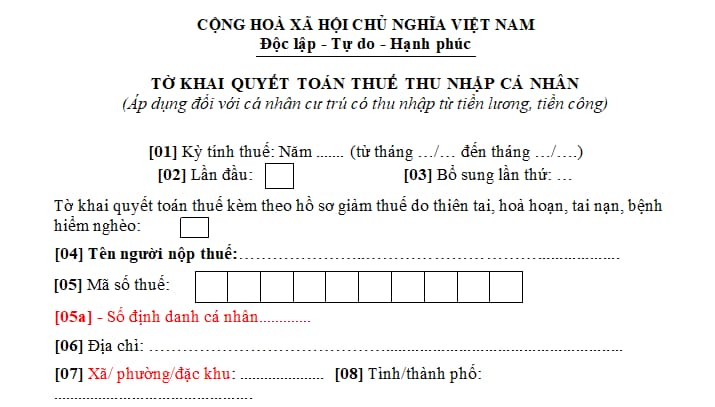
>> Tải về mẫu 02/QTT-TNCN Tờ khai quyết toán thuế thu nhập cá nhân (áp dụng đối với cá nhân có thu nhập từ tiền lương, tiền công).
Nộp hồ sơ quyết toán thuế TNCN 2025 ở đâu?
Căn cứ theo khoản 8 Điều 11 Nghị định 126/2020/NĐ-CP được sửa đổi, bổ sung tại Nghị định 373/2025/NĐ-CP
Đồng thời tham khảo mục tiểu mục 2.3 Mục 3 Phần II Công văn 419/LCH-NVDTPC năm 2026 Tải về có hướng dẫn nguyên tắc xác định nơi nộp hồ sơ quyết toán thuế TNCN 2025 cụ thể như sau:
Trường hợp | Nơi nộp hồ sơ quyết toán |
Cá nhân có thu nhập tại một nơi và thuộc diện tự khai thuế trong năm (đã kê khai, nộp tờ khai 02/KK-TNCN trong năm) | Nộp tại cơ quan thuế nơi cá nhân đã trực tiếp khai thuế, nộp tờ khai 02/KK-TNCN trong năm. |
Cá nhân vừa có thu nhập trực tiếp kê khai, vừa có thu nhập đã khấu trừ tại nguồn | Nộp tại cơ quan thuế nơi có nguồn thu nhập lớn nhất trong năm. Trường hợp không xác định được nguồn thu nhập lớn nhất, cá nhân được lựa chọn nộp tại cơ quan thuế quản lý tổ chức chi trả hoặc nơi cá nhân cư trú. |
Cá nhân có thu nhập thuộc diện tổ chức chi trả khấu trừ tại nguồn tại một nơi | Nộp tại cơ quan thuế quản lý tổ chức chi trả. |
Cá nhân có thu nhập thuộc diện tổ chức chi trả khấu trừ tại nguồn từ hai nơi trở lên | Nộp tại cơ quan thuế quản lý tổ chức chi trả có thu nhập lớn nhất trong năm. Trường hợp không xác định được nguồn thu nhập lớn nhất, cá nhân được lựa chọn nộp tại một trong các cơ quan thuế quản lý các tổ chức chi trả có nguồn thu nhập lớn nhất đó. |
Cá nhân có hồ sơ đề nghị giảm thuế do thiên tai, hỏa hoạn, tai nạn, bệnh hiểm nghèo | Nộp tại cơ quan thuế nơi tiếp nhận hồ sơ giảm thuế. Cơ quan thuế xử lý hồ sơ giảm thuế có trách nhiệm xử lý hồ sơ quyết toán thuế theo quy định. |
Bài viết này có hữu ích không?
- - Nội dung nêu trên là phần giải đáp, tư vấn của chúng tôi dành cho khách hàng của THƯ VIỆN PHÁP LUẬT. Nếu quý khách còn vướng mắc, vui lòng gửi về Email [email protected];
- - Nội dung bài viết chỉ mang tính chất tham khảo;
- - Điều khoản được áp dụng có thể đã hết hiệu lực tại thời điểm bạn đang đọc;
- - Mọi ý kiến thắc mắc về bản quyền của bài viết vui lòng liên hệ qua địa chỉ mail [email protected];