Hướng dẫn cá nhân, hộ kinh doanh cho thuê bất động sản kê khai thuế trên ứng dụng eTax Mobile
Cục Thuế hiện đang triển khai Cổng trải nghiệm dành cho hộ kinh doanh, cá nhân kinh doanh làm quen trước khi áp dụng chính thức từ ngày 01/01/2026, nhằm giúp người nộp thuế thực hiện kê khai và nộp thuế thuận tiện hơn trong thời gian tới.
Cụ thể, hướng dẫn kê khai thuế cho hộ kinh doanh cho thuê bất động sản trên ứng dụng eTax Mobile như sau:
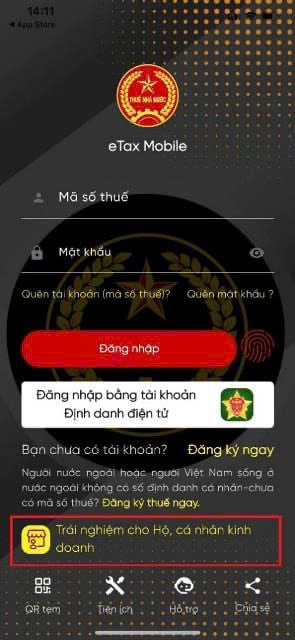
Bước 1: Hộ, cá nhân kinh doanh truy cập ứng dụng eTtax mobile, tại màn hình hiển thị, bấm chọn “Trải nghiệm cho Hộ, cá nhân kinh doanh”. Tại chức năng này, hộ, cá nhân có thể làm quen, thực hành việc kê khai điện tử.
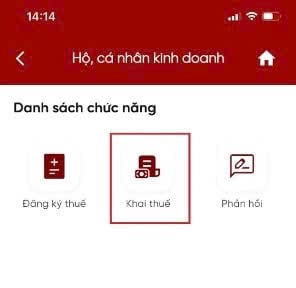
Bước 2: Tại màn hình “Danh sách chức năng”: Hộ, cá nhân kinh doanh chọn “Khai thuế”
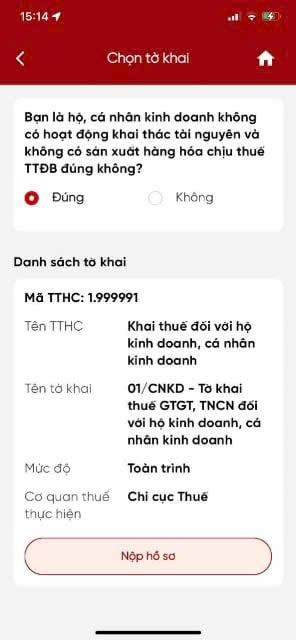
Bước 3:
- Hệ thống xuất hiện màn hình Chọn tờ khai
Trường hợp Hộ, cá nhân kinh doanh không có hoạt động khai thác tài nguyên và không sản xuất hàng hóa chịu thuế tiêu thụ đặc biệt thì tích vào ô “Đúng”.
- Màn hình hệ thống sẽ hiển thị danh sách tờ khai. Hộ, cá nhân kinh doanh chọn “Nộp hồ sơ”
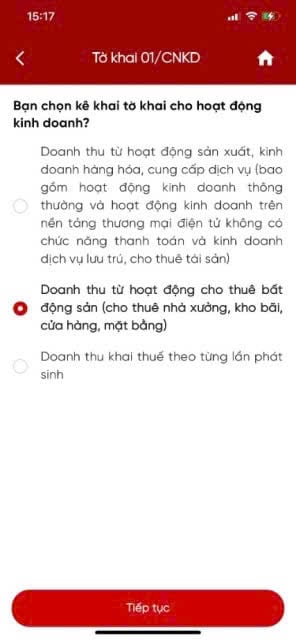
Bước 4: Màn hình hiển thị câu hỏi “Bạn chọn kê khai cho hoạt động kinh doanh?”
- Hộ, cá nhân kinh doanh tích chọn “Doanh thu từ hoạt động cho thuê bất động sản (cho thuê nhà xưởng, kho bãi, cửa hàng, mặt bằng”
- Nhấp “Tiếp tục”
Bước 5:
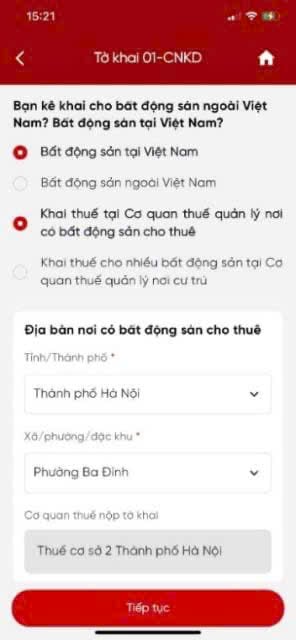
- Màn hình hiển thị các thông tin cần lựa chọn để hệ thống hỗ trợ xác định cơ quan thuế nộp hồ sơ.
+ Hộ, cá nhân cho thuê bất động sản tại Việt Nam ấn chọn “Bất động sản tại Việt Nam”
+ Trường hợp người nộp thuế có 01 bất động sản cho thuê thì tích chọn mục “Khai thuế tại Cơ quan thuế quản lý nơi có bất động sản cho thuê”.
+ Trường hợp người nộp thuế có nhiều bất động sản cho thuê thì tích chọn mục “Khai thuế cho nhiều bất động sản tại Cơ quan thuế quản lý nơi cư trú.
- Hệ thống hiển thị khung nội dung “Địa bàn nơi có bất động sản cho thuê”.
Người nộp thuế chọn các thông tin tại chỉ tiêu Tỉnh/thành phố, Xã/phường/đặc khu. Hệ thống tự động hỗ trợ xác định Cơ quan thuế nộp tờ khai.
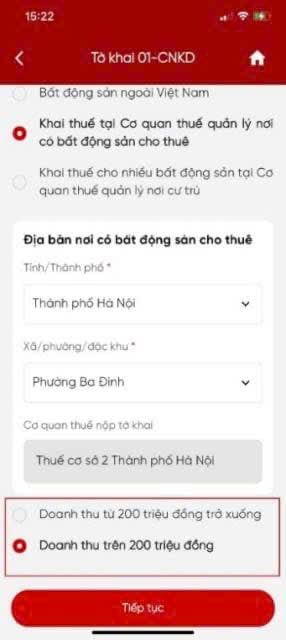
- Người nộp thuế căn cứ doanh thu thực tế phát sinh để lựa chọn tiêu chí xác định doanh thu:
+ Doanh thu từ 200 triệu đồng trở xuống.
+ Doanh thu trên 200 triệu đồng.
- Người nộp thuế ấn “Tiếp tục” để chuyển sang bước tiếp theo.
Bước 6:
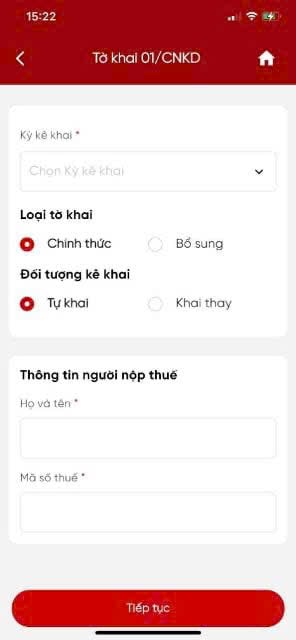
- Tại màn hình tiếp theo, người nộp thuế lựa chọn các chỉ tiêu cho phù hợp với tình hình thực tế.
+ Người nộp thuế chọn Kỳ kê khai: Năm/ 6 tháng đầu năm/ 6 tháng cuối năm
+ Kỳ năm: người nộp thuế lựa chọn năm kê khai thuế.
+ Loại tờ khai: Chính thức/ Bổ sung
+ Đối tượng kê khai
Trường hợp Hộ, cá nhân cho thuê bất động sản tự khai thuế với cơ quan thuế thì tích chọn “Tự khai”.
Trường hợp tổ chức, cá nhân đi thuê bất động sản khai thay, nộp thay cho hộ, cá nhân cho thuê nhà thì tích chọn “Khai thay”.
- Tại Thông tin người nộp thuế
+ Hệ thống hỗ trợ hiển thị thông tin Họ và tên/ Mã số thuế.
+ Trường hợp hệ thống không hỗ trợ hiển thị, người nộp thuế nhập đủ và đúng thông tin của mình.
- Người nộp thuế ấn “Tiếp tục” để chuyển sang bước tiếp theo.
Bước 7:
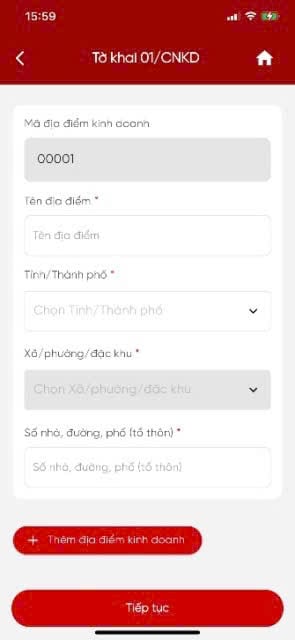
Màn hình hiển thị các chỉ tiêu về địa điểm kinh doanh:
- Người nộp thuế điền đầy đủ thông tin về địa điểm cho thuê bất động sản.
- Trường hợp người nộp thuế có nhiều bất động sản cho thuê, người nộp thuế ấn chọn “Thêm địa điểm kinh doanh” để kê khai các bất động sản cho thuê khác.
- Người nộp thuế ấn “Tiếp tục” để chuyển sang bước tiếp theo.
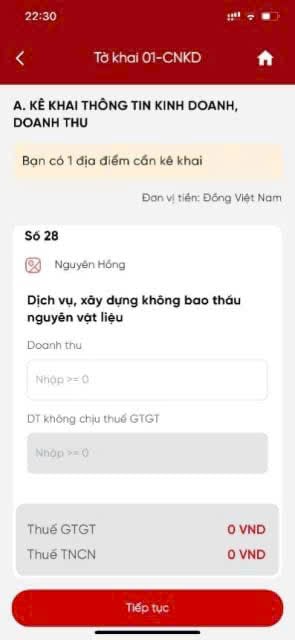
Màn hình hiển thị các chỉ tiêu để xác định doanh thu
- Trường hợp người nộp thuế có doanh thu thuộc ngưỡng chịu thuế thì điền số doanh thu trong năm vào chỉ tiêu “Doanh thu”.
- Trường hợp người nộp thuế có doanh thu thuộc ngưỡng không chịu thuế thì điền số doanh thu trong năm vào chỉ tiêu “Doanh thu không chịu thuế GTGT”.
Hệ thống sẽ hỗ trợ tự động tính tiền Thuế GTGT, Thuế TNCN.
- Người nộp thuế ấn “Tiếp tục” để chuyển sang bước tiếp theo.
Bước 8:
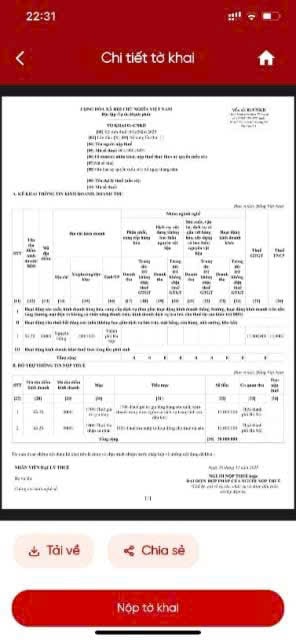
- Tại màn hình tiếp theo hiển thị tờ khai và các thông tin người nộp thuế vừa kê khai được điền đầy đủ tại các chỉ tiêu của tờ khai. người nộp thuế kiểm tra các thông tin trước khi thực hiện nộp tờ khai.
+ Người nộp thuế nhấn Tải về, nếu thực hiện lưu tờ khai dưới dạng PDF về điện thoại.
+ Người nộp thuế nhấn Chia sẻ, nếu thực hiện chia sẻ tệp định dạng PDF lên các nền tảng mạng xã hội.
- Người nộp thuế nhấn “Nộp tờ khai”.
- Người nộp thuế nhập mã OTP để hoàn thành thủ tục nộp tờ khai. Do đây là Cổng trải nghiệm nên hệ thống tự động sinh mã OTP. Người nộp thuế ấn “Xác nhận” để hoàn thành thao tác.
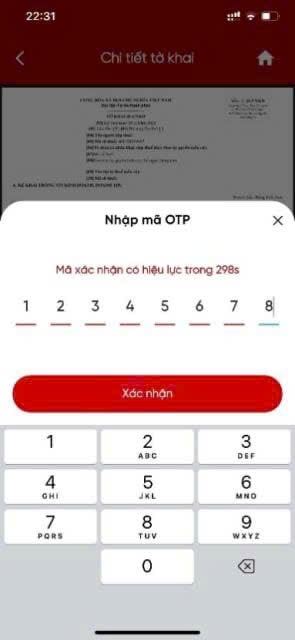
Như vậy, sau khi thực hiện đẩy đủ các bước nêu trên, người nộp thuế đã trải nghiệm nộp tờ khai thành công.
Hướng dẫn cá nhân, hộ kinh doanh cho thuê bất động sản kê khai thuế trên ứng dụng eTax Mobile (Hình từ Internet)
Những hành vi bị nghiêm cấm trong lĩnh vực quản lý thuế
Căn cứ Điều 6 Luật Quản lý thuế 2019 quy định về các hành vi bị nghiêm cấm trong quản lý thuế như sau:
- Thông đồng, móc nối, bao che giữa người nộp thuế và công chức quản lý thuế, cơ quan quản lý thuế để chuyển giá, trốn thuế.
- Gây phiền hà, sách nhiễu đối với người nộp thuế.
- Lợi dụng để chiếm đoạt hoặc sử dụng trái phép tiền thuế.
- Cố tình không kê khai hoặc kê khai thuế không đầy đủ, kịp thời, chính xác về số tiền thuế phải nộp.
- Cản trở công chức quản lý thuế thi hành công vụ.
- Sử dụng mã số thuế của người nộp thuế khác để thực hiện hành vi vi phạm pháp luật hoặc cho người khác sử dụng mã số thuế của mình không đúng quy định của pháp luật.
- Bán hàng hóa, cung cấp dịch vụ không xuất hóa đơn theo quy định của pháp luật, sử dụng hóa đơn không hợp pháp và sử dụng không hợp pháp hóa đơn.
- Làm sai lệch, sử dụng sai mục đích, truy cập trái phép, phá hủy hệ thống thông tin người nộp thuế.

Bài viết này có hữu ích không?
- - Nội dung nêu trên là phần giải đáp, tư vấn của chúng tôi dành cho khách hàng của THƯ VIỆN PHÁP LUẬT. Nếu quý khách còn vướng mắc, vui lòng gửi về Email [email protected];
- - Nội dung bài viết chỉ mang tính chất tham khảo;
- - Điều khoản được áp dụng có thể đã hết hiệu lực tại thời điểm bạn đang đọc;
- - Mọi ý kiến thắc mắc về bản quyền của bài viết vui lòng liên hệ qua địa chỉ mail [email protected];